关键字:win10提示没有足够权限卸载怎么办 win10提示没有足够权限卸载解决方法
|
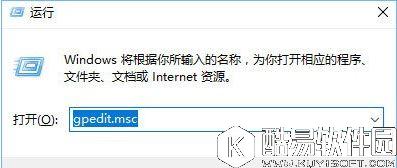
当我们想要卸载软件时,通常都会到程序和功能中卸载,但是最近一位win10用户在卸载时却被提示“无足够权限卸载”,这该怎么办呢?今天就为大家分享win10提示没有足够权限卸载解决方法! 解决办法如下: 步骤一: 1、在键盘上按下【Win+R】组合键打开运行,输入: gpedit.msc 点击确定打开组策略;
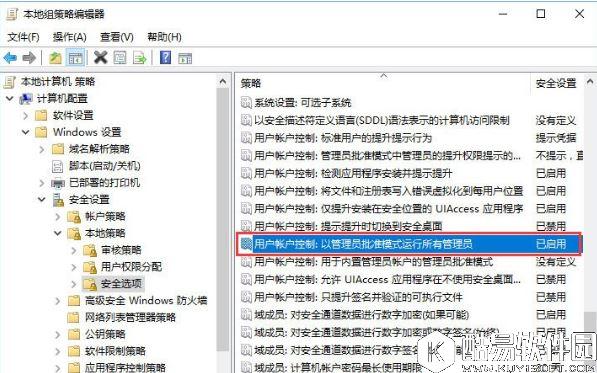
2、在组策略左侧依次展开:计算机配置→Windows设置→安全设置→本地策略→安全选项 ;
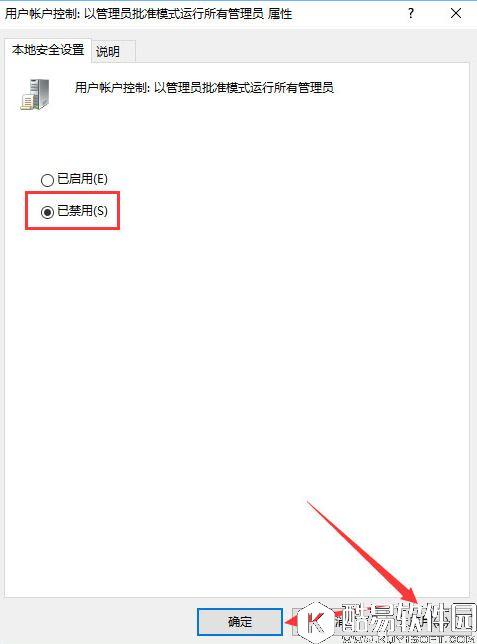
3、在右侧找到【用户账户控制:以管理员批准模式运行所有管理员】,双击打开,选择【已禁用】点击确定;
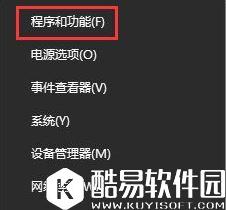
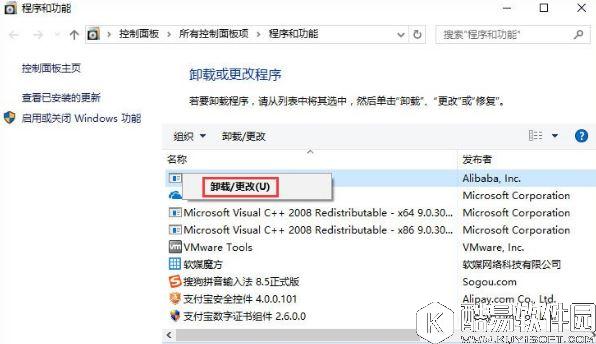
步骤二: 1、同时按下Win+X,点击【程序和功能】;
2、找到需要卸载的软件,右键选择“卸载”即可正常进行卸载了!
以上就是win10提示没有足够权限卸载的解决办法,有碰到同样提示的伙伴,只要将“用户账户控制:以管理员批准模式运行所有管理员”选项禁用即可。 |
推荐新闻


小编推荐软件专题
推荐内容
- word只读模式怎么取消 取消只读模式方法介绍(2022-04-07 10:15:25)
- OPPOReno6怎么换机 传输手机数据步骤(2022-02-09 09:32:16)
- 幻塔信号站废墟风景点在哪里 信号站废墟风景点具体位置分享(2021-12-28 17:37:01)
- 原神2.3几点更新 2.3更新时间介绍(2021-11-24 10:53:02)
- 原神2.2雷神瞳位置在哪里 鹤观岛雷神瞳位置分布介绍(2021-10-18 15:34:15)
- 梦回大航海苏伊士运河如何开通 苏伊士运河开通方法分享(2021-09-08 15:27:49)
- 摩尔庄园火精灵怎么召唤 火精灵召唤方法(2021-08-04 16:26:26)
- 小森生活可以联机吗 好友联机组队攻略(2021-04-09 06:32:09)
- 王者荣耀日出睡醒是谁 日出睡醒猜一王者荣耀英雄答案(2021-03-11 09:53:24)
- 云顶之弈10.18控制狙怎么玩 10.18控制狙上分攻略(2020-09-08 16:45:30)


