关键字:win7如何关闭uac用户账户控制 win7关闭uac用户账户控制的方法
|
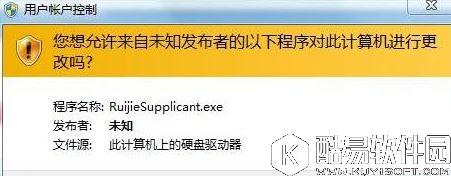
在平时的工作中,我们偶尔会安装一些软件,可是每安装一个软件都会弹出uac用户账户控制窗口,于是用户就想关闭它,那么win7如何关闭uac用户账户控制?今天小编就为大家整理出关于win7关闭uac用户账户控制的方法!
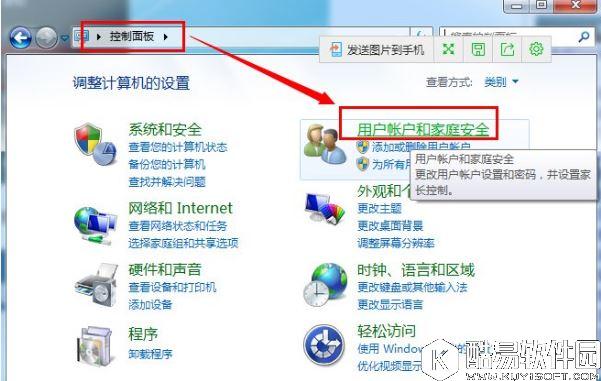
win7如何关闭uac? 1、打开“控制面板”,点击“用户账户和家庭安全”项进入。
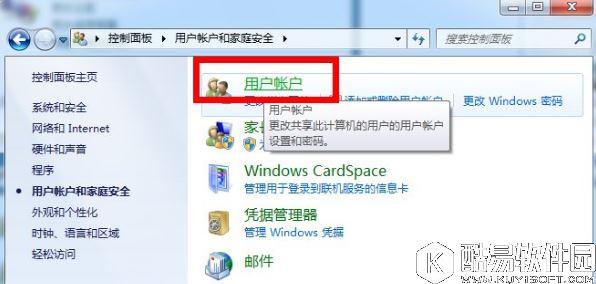
2、接着点击“用户账户”项。
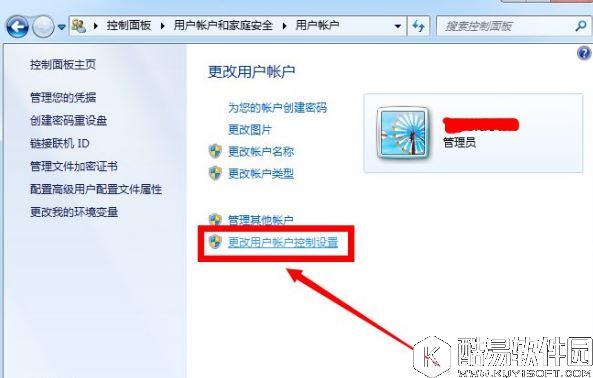
3、点击“更改用户账户设置控制”项。
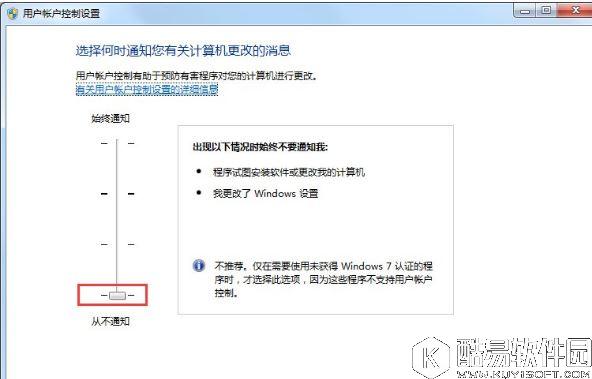
4、在打开的窗口中,将滑块下拉到最下面(即“从不通知”)处即可。
5、经过以上设置后,以后就不会再显示“用户账户控制”窗口啦。 以上就是win7如何关闭uac用户账户控制的方法了,方法很简单,我们只需要打开系统的用户账户控制设置,之后把方块条拉到从不通知,最后确定即可。 |
推荐新闻


小编推荐软件专题
推荐内容
- 艾尔登法环艾雷教堂魔女在哪 艾雷教堂魔女npc位置介绍(2022-03-18 14:18:44)
- 金铲铲之战神话召唤币有什么用 神话召唤币作用介绍(2022-01-26 11:32:18)
- 原神2.4版本钟离有什么优缺点 钟离角色分析(2022-01-05 16:47:55)
- 梦幻西游网页版葫芦往事第二关怎么过 第二关七色葫芦通关方法(2021-12-11 14:05:12)
- 烟雨江湖中秋赏月任务流程攻略(2021-09-22 09:12:35)
- 摩尔庄园如何捕捉忽悠猫 忽悠猫捕捉方法介绍(2021-08-26 10:19:35)
- 阴阳师妖行试炼第五天阵容推荐 铁鼠妖行试炼小天狗阵容攻略(2021-01-24 07:23:18)
- 神都夜行录犬哮天山河逐云月玩法解析 神都夜行录天狗活动怎么玩(2019-09-27 15:58:00)
- WPS文档怎么给标题加阴影 简单8步教你如何给标题加阴影(2019-04-09 11:02:33)
- 奇迹暖暖钟楼幻影4钟楼幻影第4关攻略(2017-10-15 13:37:13)


