关键字:win10系统如何使用linux命令 win10系统使用linux命令的方法
|
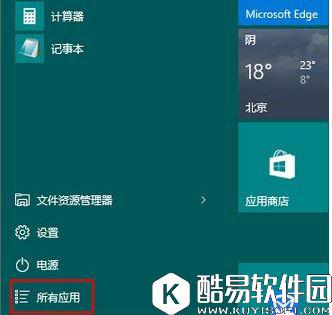
目前,win10系统已经集成了linux常用命令,我们在win10系统下也是可以使用Linux命令的,那么win10系统如何使用linux命令?下面小编就为大家介绍win10系统使用linux命令的方法。 win10系统使用linux命令方法如下: 1、首先,点击屏幕左下角的win图标,然后在弹出的菜单中选择“所有应用”。
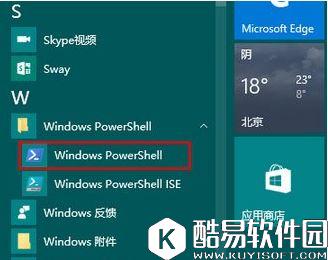
2、在所有应用中找到并展开Windows PowerShell 文件夹,启动其下的Windows PowerShell。
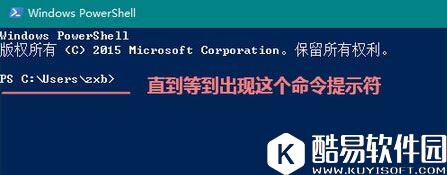
3、这时,将会打开一个命令行窗口。然后,请稍微等待一会,直到出现PowerShell 命令提示符为止。
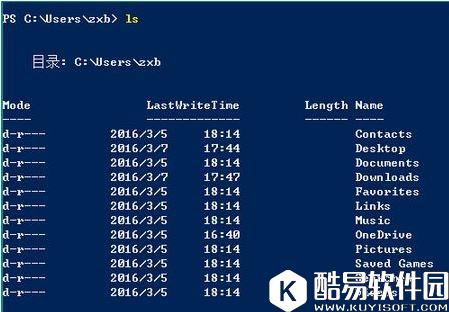
4、这时,便可以输入Linux 命令了。例如,我们输入一个Linux 文件查看命令ls,回车,便可以列出当前目录下的文件和文件夹列表。
关于win10使用linux命令的方法就给大家介绍到这里了,不会使用的朋友,请看小编整理的教程来了解! |
推荐新闻


小编推荐软件专题
推荐内容
- oppofindn价格多少 发售价格详细介绍(2022-04-07 09:45:23)
- 抖音右边图标怎么去掉 右边图标隐藏方法分享(2022-04-01 14:20:59)
- FGO卡莲值不值得抽 卡莲强度技能介绍(2022-02-16 11:53:03)
- 原神国际服怎么注册账号 国际服注册方法(2022-01-07 15:03:07)
- 启源女神梦境最终关s+打法配置推荐(2019-12-19 16:41:11)
- 安魂曲手游第二章武器获得攻略(2017-11-05 01:41:04)
- 奇迹暖暖荒原共和国金耀舞娘文案介绍(2017-08-24 12:49:16)
- 阴阳师7.16平安京斗技登顶战报:般若强控领跑天梯(2017-07-17 17:37:15)
- 镇魔曲7月6日维护公告:暑期活动来袭(2017-07-06 11:44:56)
- 倩女幽魂夫妻技能是什么讲解(2017-06-02 18:27:22)
相关内容
- Excel开始检查功能在哪 添加检查更新命令步骤介绍
- EditPlus文本怎么重新排列 文章添加排序命令教程
- AutoCAD2010重复命令怎么使用 重复命令操作详解
- 3Ds MAX怎么将命令添加到修改器集中 将命令添加到修改器集中的步骤
- 慧编程怎么添加天气播报编程命令 添加天气播报编程命令
- AutoCAD 2010怎么修改命令行窗口字体 修改命令行窗口字体的方法
- AutoCAD 2010怎么设置命令栏的字体变大 设置命令栏字体变大方法
- AutoCAD2019怎么使用圆周阵列命令 使用圆周阵列命令的方法
- dns缓存命令行怎么清除 清除dns缓存命令行方法
- win10无法打开命令提示符解决方法 win10按cmd打不开命令提示符怎么办
热点内容


