关键字:win7任务栏时间不见了怎么办 任务栏不显示时间解决方法
|
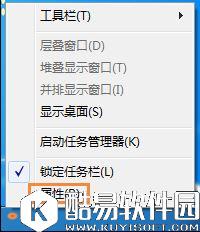
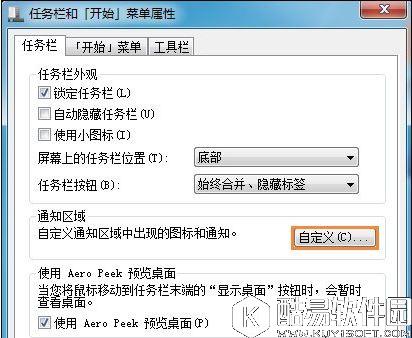
当用户发现win7任务栏时间不见了,则可以通过开关任务栏图标的方法,将时间显示出来,那么该怎么解决任务栏时间不见了?今天小编就为大家分享面对任务栏时间不见了的问题,希望对大家有帮助。 win7任务栏不显示时间如何处理? 1、右键点击任务栏并点击“属性”,在打开窗口中点击通知区域的“自定义”按钮,如图所示:
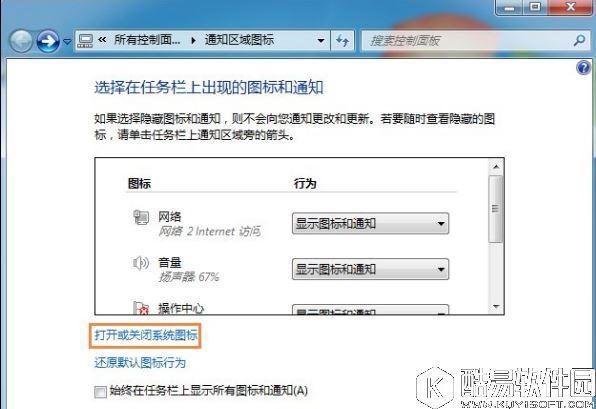
2、在打开窗口中点击“打开或关闭系统图标”,如图所示:
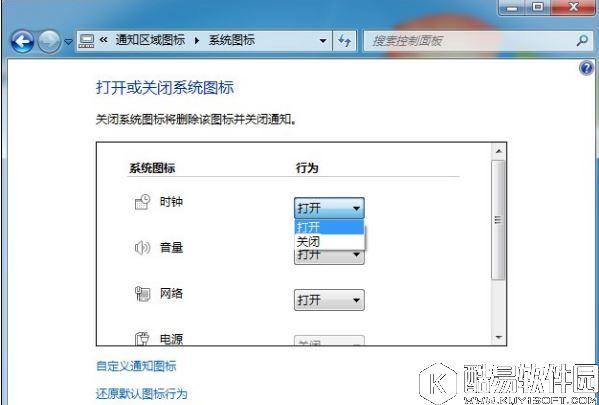
3、确认“时钟”图标的行为是否为“打开”,如图所示:
4、如果是“关闭”就请改为“打开”,点击“确定”使设置生效。
注:如果已经是“打开”的,那么就改为“关闭”之后使设置生效,重新根据上面的步骤改为“打开”,确认是否能够解决问题。 以上步骤便是win7任务栏不显示时间的处理方法,另外,很多用户会把任务栏多余的图标隐藏掉,如果要显示全部图标,可以在第2步骤的界面左下角勾选“始终在任务栏显示所有图标和通知”就可以全部显示出来。 |
推荐新闻


小编推荐软件专题
推荐内容
- 网易云音乐如何关闭歌词中文翻译 关闭歌词中文翻译教程讲解(2022-03-27 15:29:21)
- nikke胜利女神怎么预约 官方预约方法分享(2022-03-24 10:25:55)
- 不思议迷宫植树节定向越野怎么过 植树节定向越野通关方法(2022-03-10 14:40:55)
- QQ结伴匹配到的人在附近吗 结伴玩法详细介绍(2022-03-07 15:46:19)
- 宝可梦传说阿尔宙斯怎么快速升级 快速升级方法攻略(2022-02-08 14:15:15)
- 斗罗大陆h5魔獒再现活动怎么玩 魔獒再现活动玩法介绍(2022-01-22 14:59:58)
- 重装战姬打年糕怎么玩 打年糕具体玩法攻略(2022-01-19 11:26:16)
- 下一站江湖新手村宝箱位置整理 下一站江湖新手村宝箱怎么找(2020-08-09 11:39:26)
- win7如何设置蓝牙选项 win7蓝牙打开管理方法(2019-09-21 17:43:36)
- 王者荣耀哪些英雄克制梦奇 克制梦奇英雄详解(2017-10-19 19:04:46)
相关内容
- win10如何不显示任务栏 隐藏任务栏教程介绍
- Win11任务栏如何打开任务管理器 任务栏打开任务管理器方法
- windows11如何设置快捷桌面显示 开启任务栏显示桌面教程介绍
- Win10底部任务栏卡死什么原因 底部任务栏卡死无反应解决办法
- Windows11任务栏通知怎么设置 打开任务栏消息提醒声音方法
- Windows11任务栏颜色怎么改 设置透明任务栏方法
- Win10怎么把任务栏设置为透明 任务栏透明化详细教程
- Windows10任务栏如何设置透明 开启任务栏透明效果方法
- 任务栏中运行程序的预览功能怎么使用 预览功能使用教程
- Win10怎么设置始终显示任务栏应用图标 始终显示任务栏应用图标方法
热点内容


