|
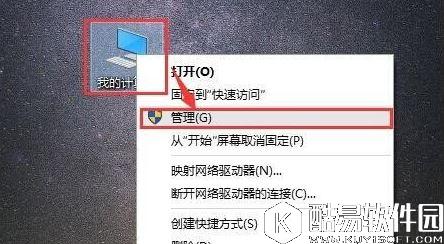
metro界面打不开相信很多用户都有遇到过这种情况吧,其实这可能是因为windows search设置了自动(延迟启动)的启动类型造成的,那么遇到这种问题该怎么解决呢?我们只要修改为自动即可。下面小编为大家介绍一下win8系统metro界面无法打开的解决方法。 win8系统metro界面无法打开的解决方法: 方法一 1、在电脑桌面选中”此电脑“图标,鼠标右击在弹出来的列表中选择”管理(G)“,如下图所示。
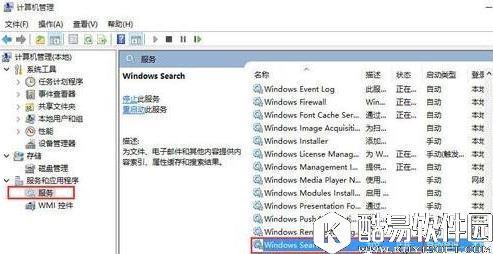
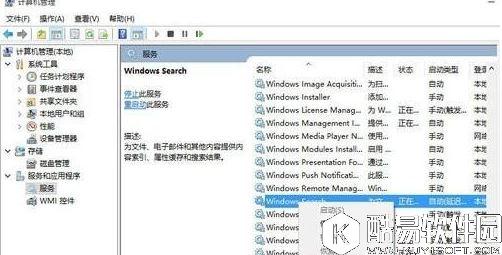
2、进入到”计算机管理“窗口,点击左侧的”服务和应用程序“→”服务“,在右侧的服务名称中找到”Windows Search“,如下图所示。
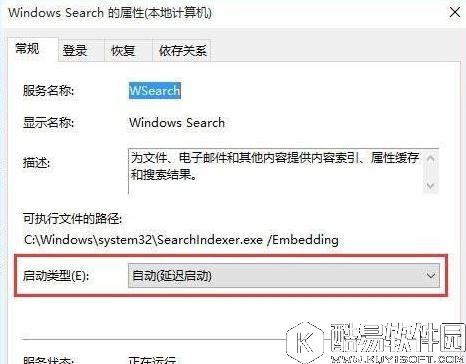
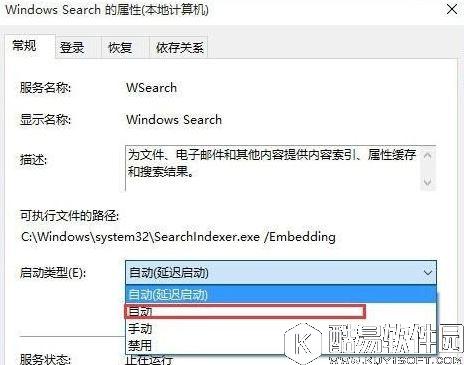
3、鼠标双击”Windows Search“,进入到”Windows Search“窗口,可以看到”启动类型(E)“是自动(延迟启动),也就是在电脑开机后全有自动服务启动后再启动它,你可以根据需要设置为”自动“。
4、回到”计算机管理“窗口,鼠标右击”Windows Search“,再弹出来的列表中,选择”重新启动(E)“,如下图所示,,过一会儿搜索框服务就重新启动了,就解决了搜索不能用的问题。
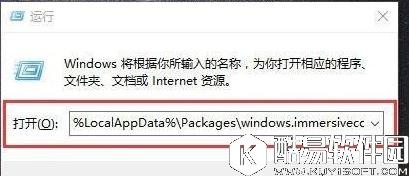
方法二 1、在键盘上按快捷键“Win+R”,在弹出的“运行”窗口中输入 %LocalAppData%Packageswindows.immersivecontrolpanel_cw5n1h2txyewyLocalState 如下图所示。
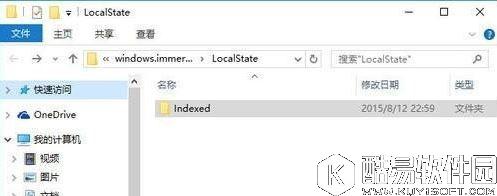
2、进入到“LocalState”文件夹中,可以看到Indexed文件夹,如下图所示。
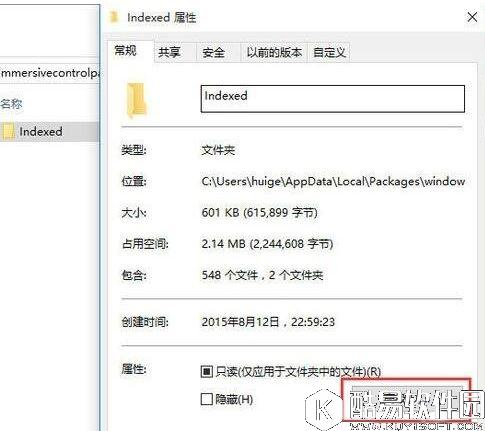
3、鼠标右击“Indexed文件夹”,在弹出来的列表中选择“属性”,弹出“Indexed属性”窗口,然后点击“高级(D)。。。”按钮,如下图所示。
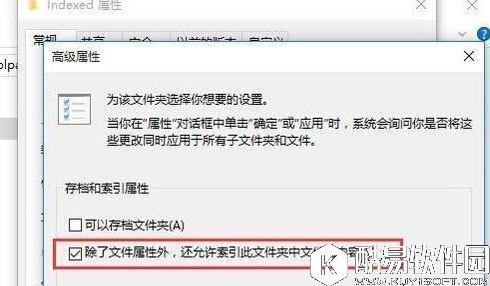
4、进入到“高级属性”窗口,首先取消勾选“除了文件属性外,还允许索引此文件夹中文件的内容(I)”,然后再重新勾选,等待系统重新建立好索引后就可以正常搜索系统设置了,这过程需要一段时间。
以上就是小编为大家介绍的win8系统metro界面无法打开的解决方法,如果用户遇到相同的情况,可以按照以上的步骤进行操作。 |
推荐新闻


小编推荐软件专题
- 微信怎么查看剩余多少零钱 零钱余额查看教程(2022-02-23 09:22:39)
- 暗区突围保险箱怎么获得 保险箱获得方法介绍(2022-02-09 15:48:49)
- 快手2022集卡活动怎么玩 集卡活动玩法介绍(2022-01-26 14:47:55)
- Animate怎么制作旋转动画 制作旋转动画的方法(2022-01-16 09:36:41)
- LOL过目不忘的ID LOL温柔至极的高端局ID(2022-01-14 11:00:33)
- 超凡之路兑换码有什么 最新兑换码分享(2022-01-07 11:17:28)
- 原神2.4甘雨用什么圣遗物 甘雨用圣遗物选择方法介绍(2022-01-04 16:18:35)
- 幻塔牧夫座怎么连线 牧夫座任务连线全解(2021-12-25 11:16:13)
- 阴阳师妖行试炼第六天怎么过 妖行试炼第六天阵容搭配推荐(2021-10-27 13:53:24)
- 天刀手游天波府13打法 天刀手游天波府13关打法详解(2020-10-17 17:42:48)
- Win11打不开PowerShell怎么办 无法打开PowerShell窗口解决方法
- Win11打不开Microsoft Store怎么办 微软应用商店无法打开解决方法
- win7系统下无法打开360游戏保险箱如何解决
- win7系统无法打开控制面板怎么办 win7系统无法打开控制面板解决方法
- win10系统中avi文件无法打开怎么办
- win10系统无法打开迅雷提示downloadKernel.dll丢失怎么办
- win8无法打开文件如何解决 win8无法打开文件解决方法
- 无法打开360游戏保险箱怎么办 无法打开360游戏保险箱解决方法
- 360安全卫士为什么无法打开 360安全卫士打不开怎么办
- win10无法打开这个应用怎么办 解决win10无法打开软件办法


