关键字:win8无法打开文件如何解决 win8无法打开文件解决方法
|
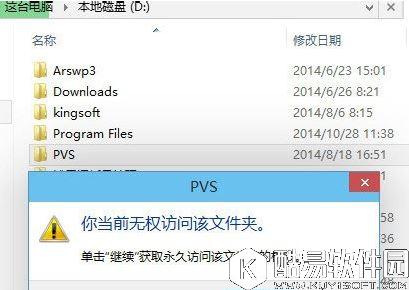
有时候我们重装完系统后,打开文件夹会弹出一个提示框:你当前无权访问该文件夹,单击继续获取永久访问该文件夹的权限。那么win8无法打开文件怎么解决呢?下面就为大家介绍win8无法打开文件的解决方法。 方法如下: 1、出现这种问题的根源是权限问题。 来一步步给文件夹添加访问权限。
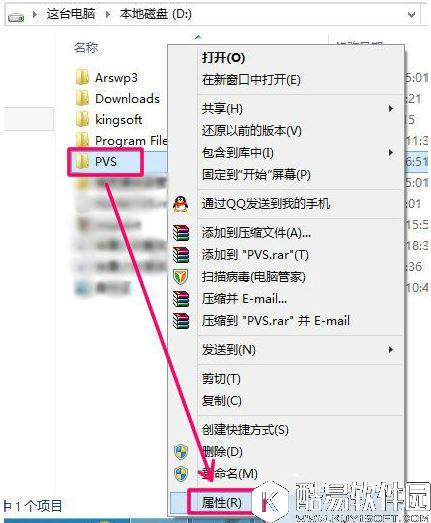
2、最好以管理员身份操作哦。 右键打不开的文件夹,选择[属性]。
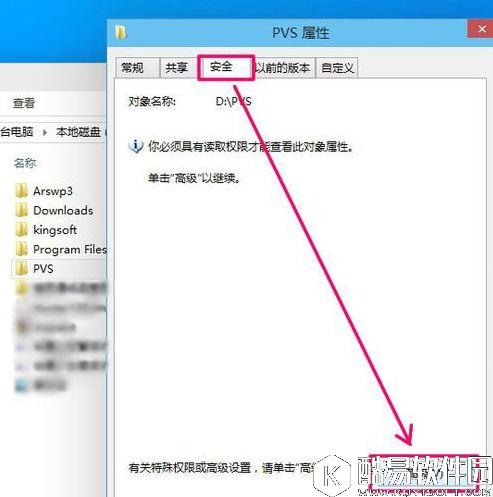
3、点击[安全]选项页,再点击打开[高级]选项。
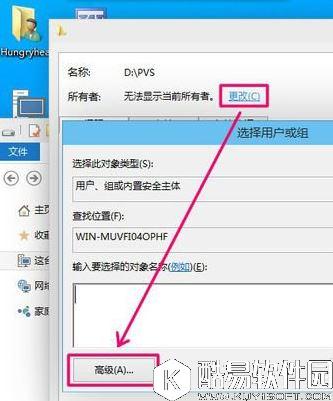
4、弹出窗口点击[更改],再选择[高级]。
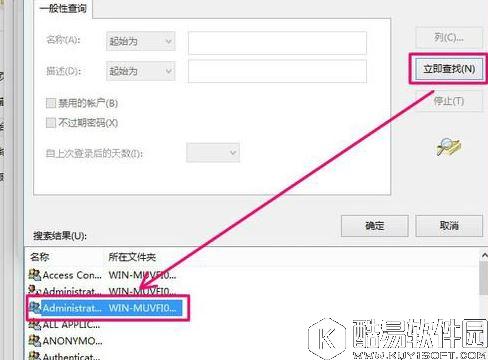
5、点击[立即查找],搜索计算机所有的用户和组,然后选择管理员组。 管理员用户是一个头像的,管理员组是两个头像在一起的图标。
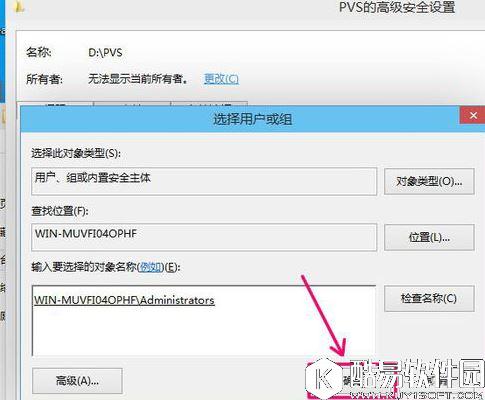
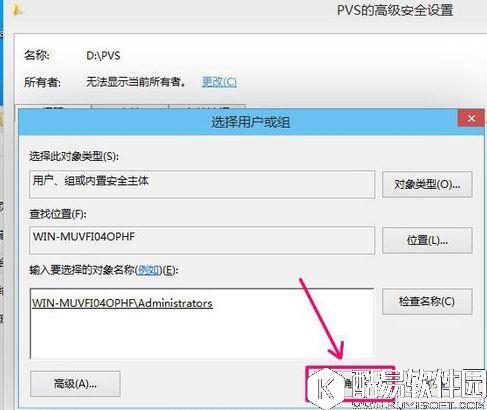
6、添加管理员组后,点击确定授权。
7、记得要勾选[替换子容器和对象的用户组]。 把所有文件和文件夹的所有者替换为管理员组。
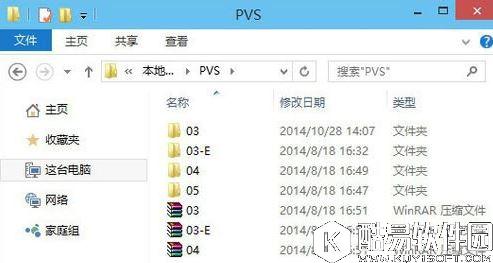
8、授权完成后,就可以正常打开和访问文件夹,以及子文件夹的全部内容。
关于win8无法打开文件的解决方法就为大家介绍到这了。文件打不开不知道如何解决的用户,可以按照上面教程解决。 |
推荐新闻


小编推荐软件专题
推荐内容
- 放置三国红包版兑换码是什么 最新礼包码(2022-04-13 18:02:06)
- 英雄联盟艾欧尼亚守护者活动怎么玩 艾欧尼亚守护者活动玩法介绍(2022-03-24 14:21:42)
- 金铲铲之战森林小法阵容怎么搭配 森林小法阵容搭配推荐(2022-02-24 16:05:55)
- 纸嫁衣3鸳鸯债全章节怎样快速通关 全攻略步骤介绍(2022-01-16 16:47:18)
- 摩尔庄园怎么经营博物岛 博物岛经营方法(2022-01-14 15:55:59)
- 云顶之弈12.1名流巨像塔姆阵容怎么搭配 12.1名流巨像塔姆阵容搭配方法(2022-01-13 09:19:21)
- 和平精英超级杯竞猜四排战队赛 超级杯竞猜四排战队赛每日答案分享(2021-07-28 16:51:37)
- 光遇云顶浮石冥想地位置大全 在云顶浮石上冥想任务完成攻略(2021-03-09 09:13:53)
- QQ炫舞休闲互动社区 活动参与奖励介绍(2018-02-27 10:47:35)
- 王者荣耀新春礼炮怎么用 新春礼炮兑换内容一览(2018-02-12 10:46:52)
相关内容
- Win11打不开PowerShell怎么办 无法打开PowerShell窗口解决方法
- Win11打不开Microsoft Store怎么办 微软应用商店无法打开解决方法
- win7系统下无法打开360游戏保险箱如何解决
- win7系统无法打开控制面板怎么办 win7系统无法打开控制面板解决方法
- win10系统中avi文件无法打开怎么办
- win10系统无法打开迅雷提示downloadKernel.dll丢失怎么办
- 无法打开360游戏保险箱怎么办 无法打开360游戏保险箱解决方法
- win8系统metro界面无法打开怎么办 metro界面无法打开解决方法
- 360安全卫士为什么无法打开 360安全卫士打不开怎么办
- win10无法打开这个应用怎么办 解决win10无法打开软件办法
热点内容


