关键字:win7系统清除dns缓存的方法 win7系统如何清除dns缓存
|
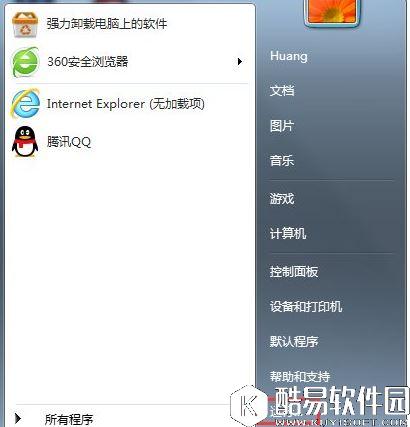
电脑使用久了总是会出现很多缓存,最常见的要数dns缓存了。我们知道dns缓存的存在可能会导致某些网站打不开,为此我们就得清除它,那么怎么清除dns缓存呢?今天小编为大家整理的win7系统清除dns缓存的方法吧! 方法/步骤: 1、利用快捷键打开【运行窗口】,按住Win+R或者点击开始,再点击运行打开。
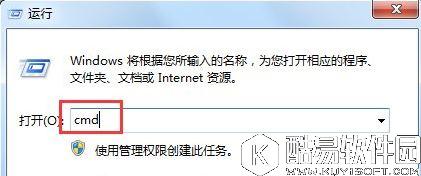
2、在运行窗口中输入cmd,然后点击确定。
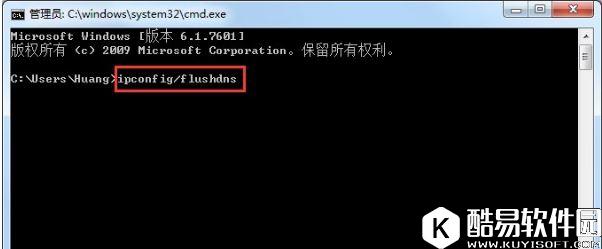
3、在打开的窗口中输入ipconfig/flushdns按回车键。
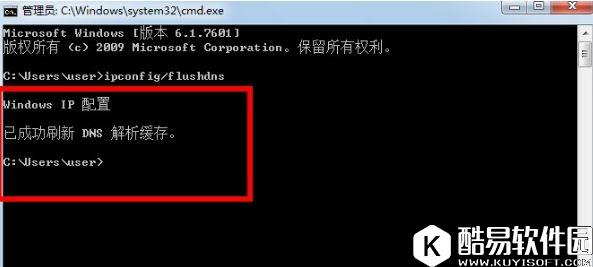
4、此时显示“已成功刷新DNS解析缓存”。
win7系统清除dns缓存的方法就讲到这里了,我们只需要打开系统的命令提示符,之后往命令提示符里面输入ipconfig/flushdns,最后按下回车即可清dns缓存。 |
推荐新闻


小编推荐软件专题
推荐内容
- 美颜相机怎么压缩照片大小 压缩照片大小步骤分享(2022-03-10 16:47:57)
- 王者荣耀炼石补天活动怎么玩 炼石补天活动玩法介绍(2022-02-24 16:24:38)
- 艾尔登法环职业哪个厉害 职业强度分析(2022-02-24 11:08:16)
- 百搜视频APP最新版怎么样 最新版应用介绍(2022-01-12 16:33:44)
- 圣战群英传解放怎么设置中文 中文设置方法介绍(2021-11-05 14:46:46)
- 破晓传说魔武器强度怎么样(2021-09-20 12:02:39)
- 摩尔庄园牧师入职任务在哪 牧师入职攻略(2021-08-08 10:08:48)
- 云顶之弈10.8虚空未来斗法流出装思路 10.8虚空未来斗怎么玩(2020-04-20 18:15:54)
- 斗鱼多名主播被挖走 幕后黑手竟是离职员工(2019-02-12 17:56:34)
- 倩女幽魂手游精英寇岛攻略 前期准备设置配置(2017-10-30 17:37:11)


