关键字:如何查看win10系统是否永久激活 查看win10是否永久激活的方法
|
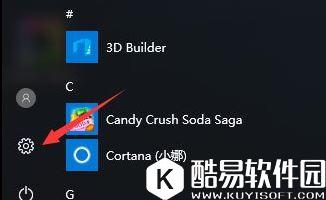
我们在安装好win10系统之后的第一件事,应该就是激活win10系统了吧,因为只有激活才能正常使用win10系统。那么,我们要如何查看自己的我win10系统是否永久经激活了呢?下面我们来看看具体的查看方法。 查看方法如下: 1、在win10系统桌面点击左下角的Windows徽标,然后在弹出菜单中选择“设置”菜单项。
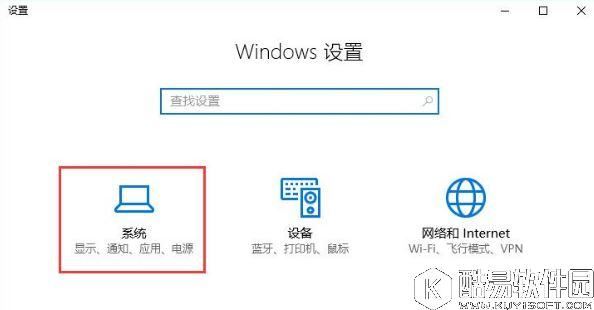
2、在打开的设置窗口,点击“系统”图标。
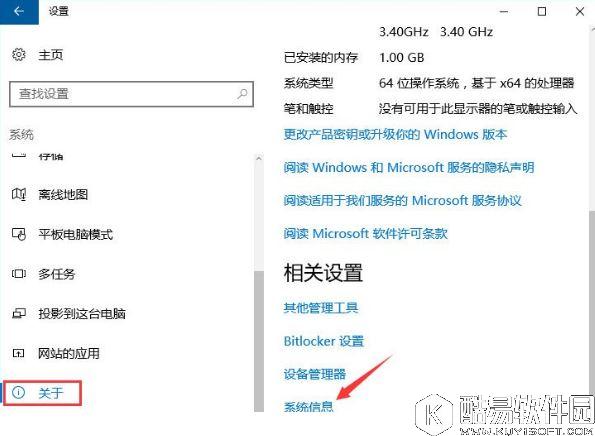
3、打开系统设置界面,在左侧选择“关于”菜单项,然后右向下拉,找到“系统信息”的链接,点击该链接。
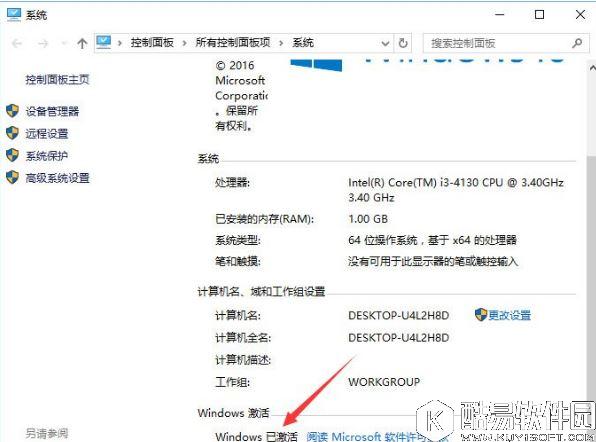
4、在这里就可以看到win10的系统信息了,同时在Windows 激活一栏中可以看到是否激活。
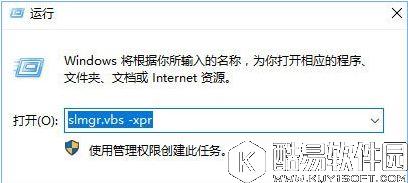
5、在上面的界面中只可以看到系统是否激活了,那么是永久激活还是有时间限制呢?下面我们来看一下是否永久激活。按下win+r打开运行对话框,输入slmgr.vbs -xpr命令,点击确定按钮。
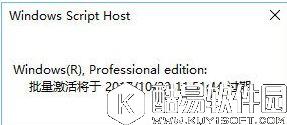
6、这时就会弹出是否永久激活的窗口,笔者的是批量激活,只有180天的时间,如果是永久激活的话,就会在窗口中显示永久激活的字样。
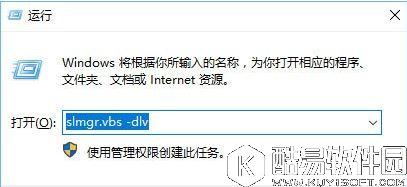
7、接下来我们看一下激活的详细信息,在运行对话框中输入“slmgr.vbs -dlv”,然后点击确定按钮。
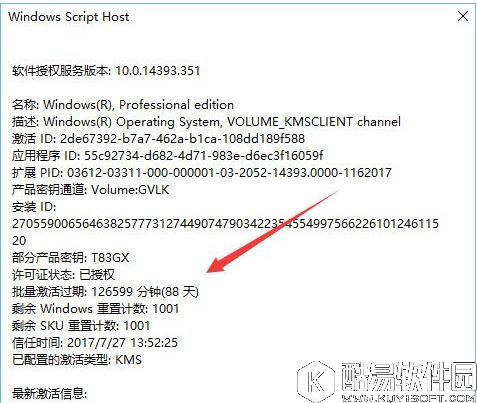
8、这时就会弹出激活的一些详细信息,我们可以通过该窗口了解激活的详细情况。
以上就是查看win10系统是否为永久激活的方法,想要知道自己的系统是否为永久激活的伙伴,赶紧查查看吧! |
推荐新闻


小编推荐软件专题
推荐内容
- 支付宝店员如何查看收款记录 店员查询收款历史记录(2022-03-23 09:25:40)
- 异次元主公初始角色哪个好 初始角色选择推荐(2022-02-24 14:04:37)
- 哈利波特魔法觉醒未知的书页有什么用 未知的书页详细用途介绍(2022-02-07 11:04:55)
- QQ星运连连第四关怎么过 第四关通关技巧分享(2022-02-02 16:43:32)
- 抖音怎么拿压岁钱 集卡活动方式介绍(2022-01-27 11:30:38)
- 和平精英ss17赛季手册内容有什么 ss17赛季手册内容介绍(2022-01-19 17:25:42)
- 王者荣耀年度颁奖盛典怎么看 年度颁奖盛典内容介绍(2022-01-19 14:52:17)
- 三国志幻想大陆遨游云雾活动怎么玩 遨游云雾活动内容介绍(2022-01-13 13:35:39)
- 暗区突围震撼弹有什么用 震撼弹具体效果介绍(2022-01-08 13:52:43)
- 杀戮尖塔防战怎么才能第一手有壁垒 第一手有壁垒方法(2022-01-04 14:01:26)


