关键字:win7笔记本电脑如何分盘 win7笔记本电脑分盘方法
|
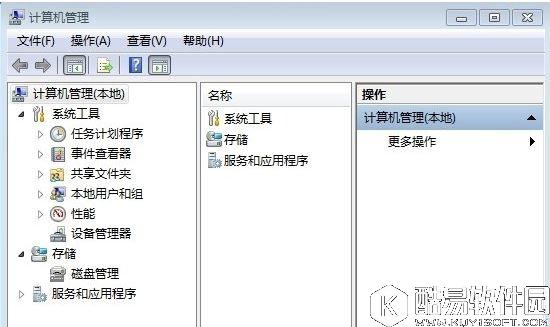
很多时候,我们都没有考虑清楚就把磁盘随便分盘了,到了后面就发现不够用了,于是就想要重新分盘一下,可是很多用户不知道笔记本电脑如何分盘?为此小编赶紧整理了win7笔记本电脑分盘的方法来帮助大家,大家赶紧看看吧! 方法/步骤: 1、在桌面右键点击“计算机”-“管理”,如图:
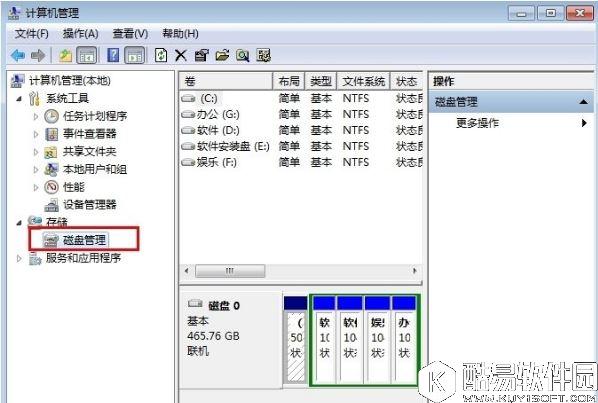
2、鼠标左键单击选“磁盘管理”打开磁盘管理窗口,如图:
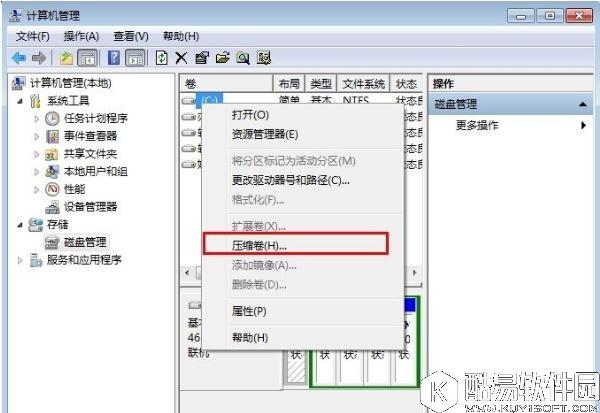
3、右击要压缩的主分区C-选“压缩卷”,如图:
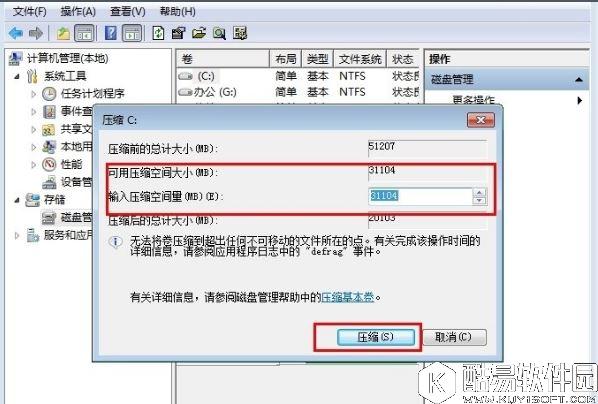
4、在“压缩前的总计大小”和“可用压缩空间大小”下的“输入压缩空间量”中指定分出来的容量,点击“压缩”,如图:
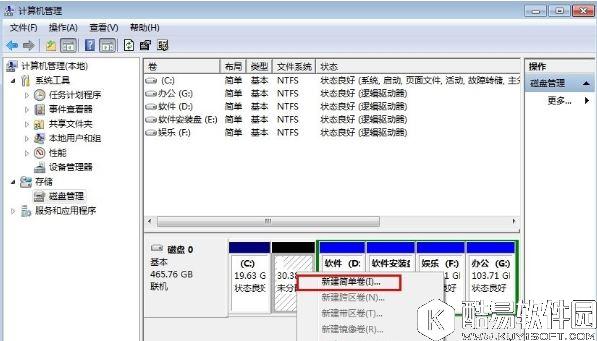
5、鼠标右键点击前面操作得到的“未分配”空间,选“新建简单卷”,打开“欢迎使用新建简单卷向导”对话框,打“下一步”,如图:
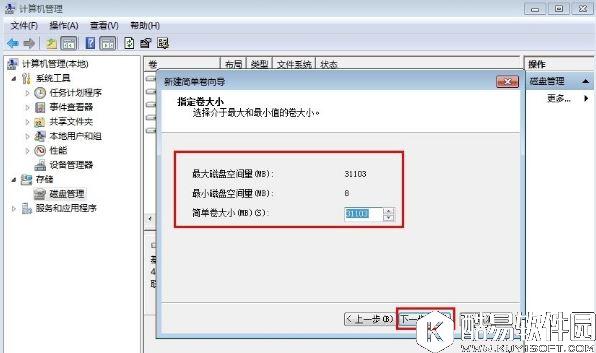
6、根据需要在“简单卷大小”输入想要创建分区的大小,点击“下一步”,如图:
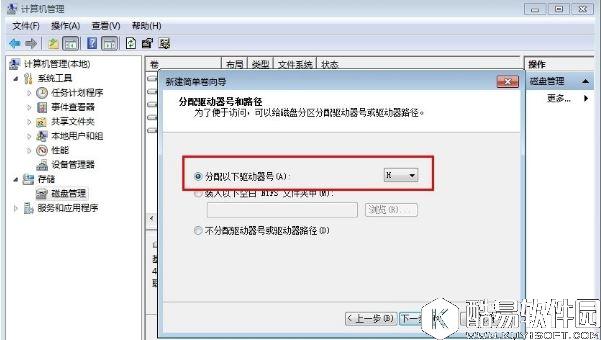
7、分配驱动器号和路径,写入盘符号后,点击“下一步”,如图:
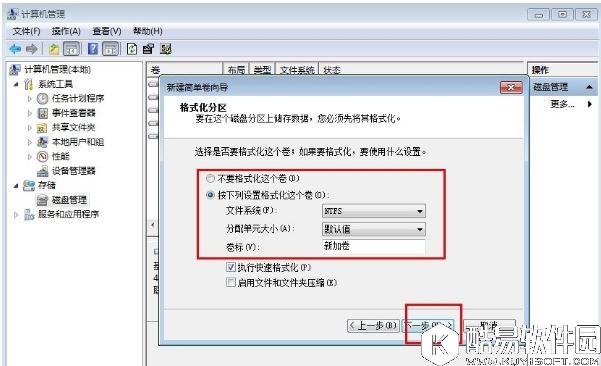
8、格式化分区,点选“按下列设置格式化这个分区”:“文件系统”,选“NTFS”;“分配单位大小”,选“默认”;“卷标”,,默认是“新加卷”;勾选“执行快速格式化”, 点击“下一步”,如图:
9、点击“完成”,就可以完成分区了。 注意事项:操作之前,先备份好重要数据,以免误操作导致数据丢失。 以上就是win7笔记本电脑分盘的方法了,如果学了此方法,我们在遇到硬盘不够用或者之前分盘分少了的情况,我们就可以采用这种方法进行重新分盘了。 |
推荐新闻


小编推荐软件专题
推荐内容
- 王者荣耀史诗皮肤值得买吗 2022史诗皮肤购买建议(2022-04-06 11:27:14)
- 地下城堡3狂人的野火怎么获得 狂人的野火获取方法(2022-03-25 17:24:35)
- 原神辞行久远之躯归终任务怎么完成 辞行久远之躯归终任务完成方法(2022-01-11 16:51:06)
- 烟雨江湖祁连山宝藏任务怎么做 祁连山宝藏任务完成方法介绍(2021-11-06 15:21:15)
- 金铲铲之战狂野变形龙阵容搭什么 狂野变形龙阵容具体搭配(2021-09-19 11:50:38)
- 问道手游9月13日江湖绿林探案任务怎么做 2021年9月13日江湖绿林探案攻略(2021-09-14 09:10:34)
- 王者荣耀镜连招技巧 王者荣耀镜简单连招推荐(2020-03-31 10:54:18)
- Premiere图片处理之提取线稿PS可以暂时放一边(2019-06-27 17:51:41)
- QQ飞车怎么超级起步 QQ飞车超级起步技巧(2018-02-27 15:33:11)
- 最强NBA武切维奇属性图鉴 武切维奇怎么样(2017-10-26 19:04:45)
相关内容
热点内容


