关键字:win10系统16257如何启用控制台的新版配色
|
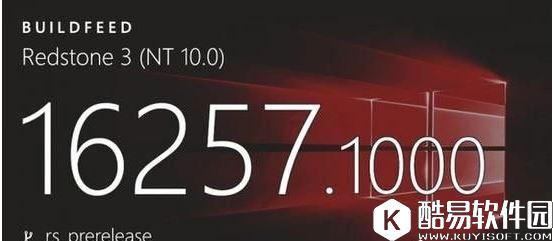
在win10系统的16257更新中,微软更改了控制台的默认配色,这样让不喜欢这个颜色的人不知道怎么去更改。正常情况下,全新安装该版本就可以获得控制台新版配色,我们可以使用注册表来启用新版配色,下面小编就来为大家介绍win10系统16257如何启用控制台的新版配色的方法。
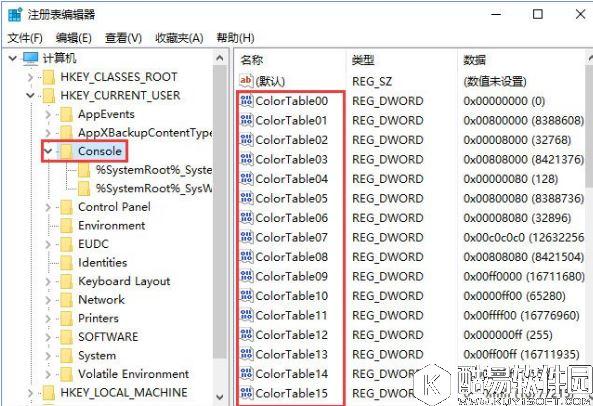
方法如下: 1、打开注册表编辑器,备份好“HKEY_CURRENT_USERConsole”的注册表内容(使用文件--导出功能),以免造成电脑故障后难以恢复。 2、将注册表转至HKEY_CURRENT_USERConsole项,找到右侧的ColorTable00~ColorTable15,并选中,如图。
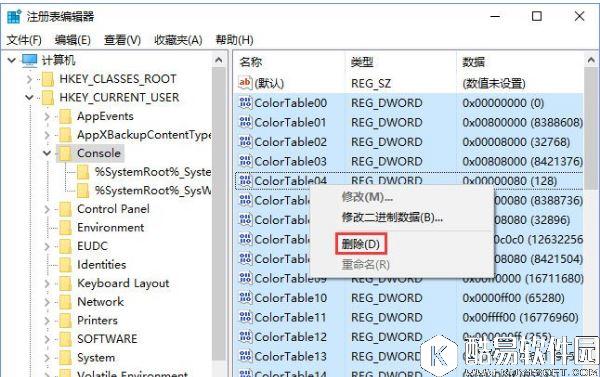
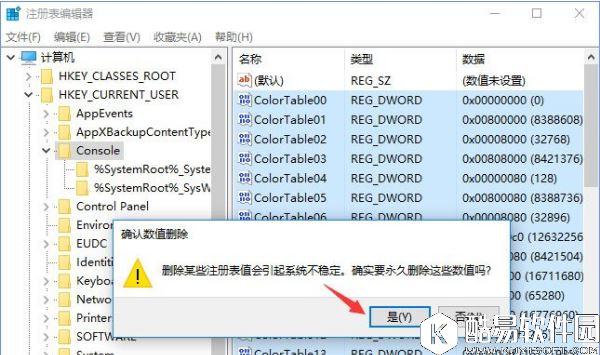
3、按Delete键删除,会有警告弹出,点击“确定”。
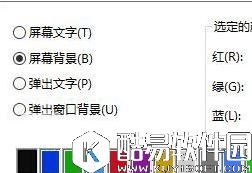
4、运行CMD或Powershell,在标题栏上右击,选择“默认值”或“属性”,点击颜色选项卡,就可以看到新版配色了。
需要注意的是,从Win+X菜单启动的Powershell和CMD标题栏上右击,选择“属性”,弹出窗口的颜色选项卡依然是旧版配色,但“默认值”窗口弹出的却是新版配色,不知为什么。 补充: 如果想更改控制台字体的话,你可以找到HKEY_CURRENT_USERConsole项及其子项中的FontName值,将它们全部设置成你喜欢且系统中安装的字体,下次启动CMD和Powershell就可以看到新字体了。不过这种方式有一定缺陷。16257之前的win10版本会有字体残缺问题,16257之前的系统这么设置后,以Win+X方式启动的控制台仍然会使用设置前的字体。还有,这种更改的方法貌似对Win10之前的系统无效。 以上便是win10系统16257启用控制台新版配色的操作方法,喜欢新版配色的伙伴,可以参照小编的步骤修改下注册表,就可以使用控制台的新版配色了。 |
推荐新闻


小编推荐软件专题
推荐内容
- 钉钉会议在哪设置语音模式 会议开启语音模式教程介绍(2022-04-01 14:28:42)
- 红米k50电竞版怎么设置永不锁屏 开启永不锁屏教程分享(2022-02-27 10:15:54)
- 魔兽世界9.0情比石坚成就怎么达成 情比石坚成就达成方法(2021-12-03 11:54:09)
- 诸神皇冠黑屏闪退怎么办 黑屏闪退解决办法(2021-09-24 09:47:44)
- 我的世界原初修真怎么去天庭 原初修真进入天庭方法介绍(2021-08-29 17:34:33)
- 人人猜歌能提款吗 人人猜歌是真的吗(2021-01-26 08:54:53)
- 原神鲸天之章任务流程 原神鲸天之章怎么解锁(2020-11-12 14:14:07)
- 和平精英2020中秋桂花树位置 和平精英中秋桂花树刷新点一览(2020-09-26 16:25:13)
- 神雕侠侣2爱闯绝情谷欧阳锋攻略 神雕侠侣2爱闯绝情谷欧阳锋打法(2019-09-19 10:52:20)
- 王者荣耀感恩节礼包兑换时间 王者荣耀感恩节礼包什么时候可以换(2017-11-14 10:17:28)

相关内容
热点内容


