关键字:注册表如何禁用 win7注册表锁定bat制作方法
|
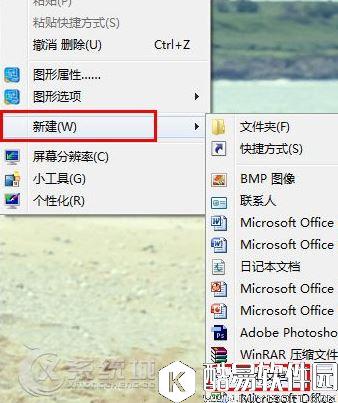
如果是电脑系统出现故障或者用户的计算机需要交给别人使用,可是来不及在组策略中锁定注册表,我们就可以利用win7注册表锁定bat制作方法来制作一个一键锁定注册表的bat备用,下面就由小编来为大家介绍win7注册表锁定bat制作方法。 win7注册表锁定bat制作方法: 1、右键桌面空白处,在右键菜单栏中选择“新建”→“文本文档”,如图所示:
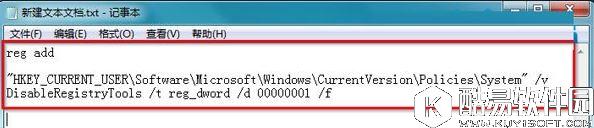
2、在记事本文档中输入以下代码: 01reg add 02"HKEY_CURRENT_USERSoftwareMicrosoftWindowsCurrentVersionPoliciesSystem" /v DisableRegistryTools /t reg_dword /d 00000001 /f 复制代码
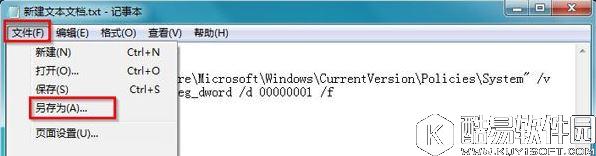
3、点击“文件”→“另存为”,如图3所示:
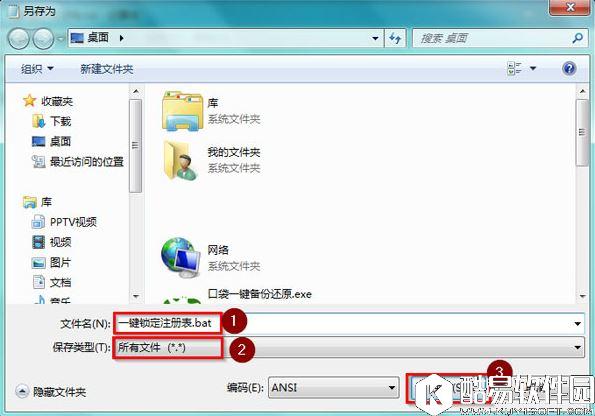
4、在另存为窗口中,在文件名中输入“一键锁定注册表.bat”,在保存类型中点选“所有文件”,点击“保存”,如图4所示:
5、双击桌面上的一键锁定注册表带有齿轮的批处理图标,即可实现一键锁定注册表。 以上就是是win7注册表锁定bat制作方法,通过上述步骤的操作就可以来快速操作了。 |
推荐新闻


小编推荐软件专题
推荐内容
- 迷你世界最新激活码 2022年4月7日激活码是什么(2022-04-07 16:58:03)
- 剑侠世界3武当技能怎么样 武当技能调整介绍(2022-02-24 14:27:14)
- 金铲铲之战猎宗阵容怎么搭配 猎宗阵容具体搭配方法攻略(2022-01-31 12:17:52)
- 我的世界手机版存档怎么导出 手机版存档导入导出方法(2022-01-05 16:36:55)
- 云顶之弈双城之战任务怎么做 体验双城之战任务完成方法介绍(2021-11-22 11:01:20)
- 部落大作战强势阵容有哪些 具体阵容搭配介绍(2021-09-17 16:07:11)
- 原神如何解决校验错误 校验错误解决方法介绍(2021-09-15 15:15:42)
- 资料员个人年终工作总结(2021-08-03 15:06:46)
- 乱世王者建筑怎么分配 建筑分配技巧(2017-09-05 17:38:55)
- 龙之谷药剂师如何应对犀牛人船长技能 药剂师应对技能方法(2017-07-24 17:38:22)
相关内容
- Windows11右键刷新没反应怎么解决 重设注册表刷新项步骤介绍
- 3dmax卸载后怎么彻底清理注册表 卸载后彻底清理注册表方法
- Win10电脑怎么一键修复系统注册表 一键修复系统注册表解决办法
- 注册表编辑已被管理员禁用怎么解决 注册表编辑已被管理员禁用的解决方法
- win10注册表导入教程 win10怎么导入注册表
- 软件卸载后如何清理残留的注册表 软件卸载注册表清理方法
- win8系统如何打开注册表编辑器 win8系统打开注册表编辑器操作方法
- win7系统注册表如何锁定和解锁 win7系统注册表锁定和解锁的方法
- 百度卫士清理注册列表后系统异常怎么办
- 怎么打开注册表 注册表编辑器打开办法
热点内容


