关键字:win8系统如何打开注册表编辑器 win8系统打开注册表编辑器操作方法
|
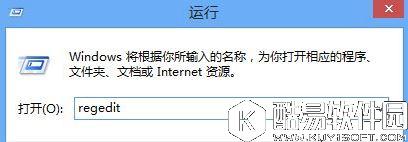
windows为我们提供了一个注册表编辑器的工具,可以用来查看和维护注册表,注册表编辑器与资源管理器的界面很类似。可是很多用户不知道如何打开注册表编辑器?下面小编就为大家详细介绍win8系统如何打开注册表编辑器的操作方法来供大家参考。 方法一:命令打开法 1、打开Win8的运行,在其中输入regedit并点击“确定”。
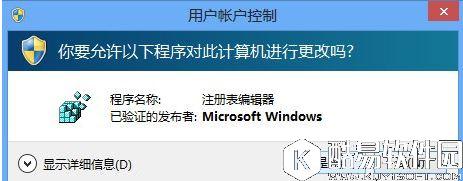
2、点击“确定”。
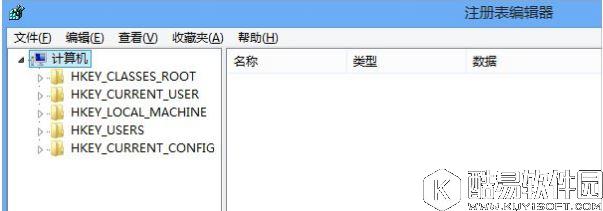
3、此时,Win8注册表编辑器就打开了。
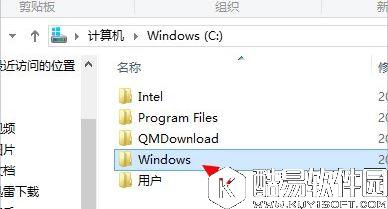
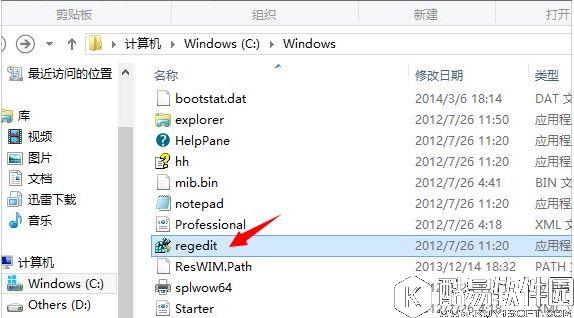
方法二:直接打开法 1、进入系统盘(一般为C盘),并打开名为Windows的文件夹。
2、在Windows的文件夹里面找到regedit这个程序,这个就是Win8注册表编辑器,鼠标左键双击即可打开。
关于win8系统如何打开注册表编辑器的操作方法就为大家简单介绍到这里了,不清楚的用户,不妨按照上述方法来操作打开注册表编辑器。 |
推荐新闻


小编推荐软件专题
推荐内容
- 鬼谷八荒道心阁选什么 道心阁逆天改命选择推荐(2022-01-05 15:55:28)
- 原神冬极白星适合谁 冬极白星使用推荐角色(2021-11-10 11:03:55)
- 火影忍者手游仙人兜口令是什么 仙人兜口令分享(2021-09-14 14:15:50)
- 人生重开模拟器怎么修仙 修仙方法介绍(2021-09-09 13:41:18)
- 绝地求生6月2日更新内容 PUBG12赛季更新哪些方面(2021-06-16 10:18:40)
- 江湖悠悠熊王打法技巧 江湖悠悠熊王怎么过(2020-11-29 16:36:14)
- win7系统怎么隐藏盘符 win7系统隐藏盘符操作方法(2017-11-20 10:17:19)
- 奇迹暖暖宫廷医生攻略 宫廷医生套装图鉴(2017-09-07 11:45:27)
- 奇迹暖暖纤云羽获取方法介绍(2017-08-23 16:00:59)
- 迷你世界速刷星星方法(2017-08-22 09:55:56)
相关内容
热点内容


