关键字:win10网络不稳定怎么办 win10网络不稳定解决方法
|
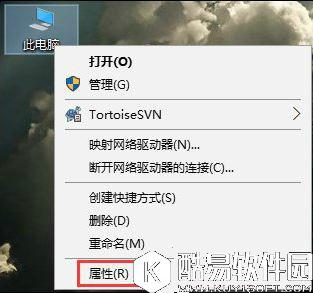
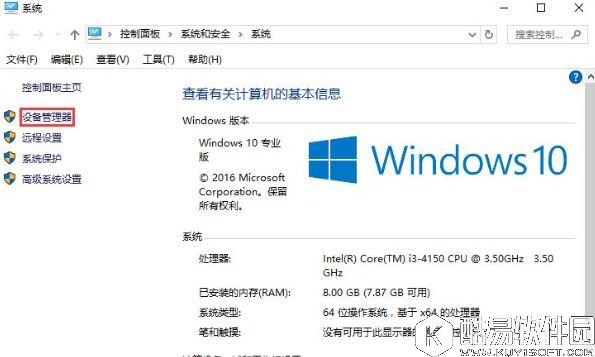
很多win10用户发现有时候电脑网络不稳定,连几分钟就掉线然后自动重拨,要么需要自己手动连接网络,出现这类问题的用户使用一般是笔记本电脑,全因睡眠状态(离开一小会)的频率非常高,让系统不断出现掉线问题,那么该怎么解决呢?下面就为大家解决win10网络不稳定的问题。 Win10网络不稳定怎么办? 1、右击“此电脑”选择“属性”,在打开对话框中点击“设备管理器”;
打开“此电脑”属性
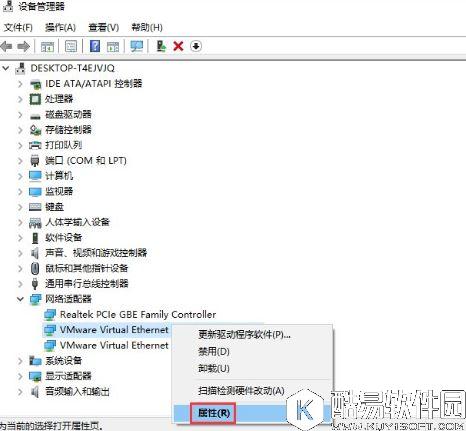
打开设备管理器 2、在设备管理器面板,找到并打开“网络适配器”,然后在其中找到自己的无线网卡(一般是带有Wireless或WI-FI字样的),右键打开其属性面板;
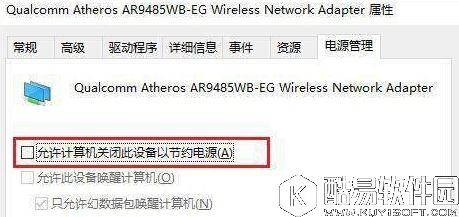
设备管理器中找到无线网卡,双击打开属性面板 3、点开属性面板最后一个标签“电源管理”,取消“允许计算机关闭此设备以节约电源”之前的复选框,然后点击确定;
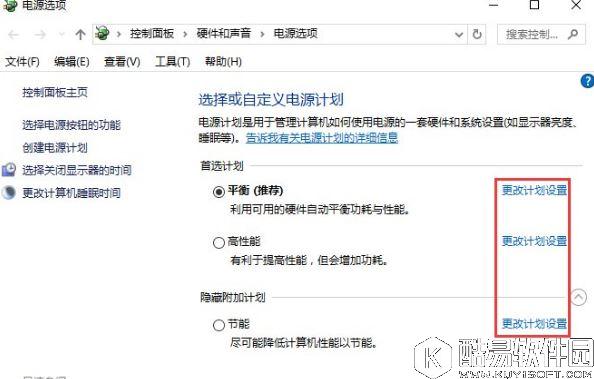
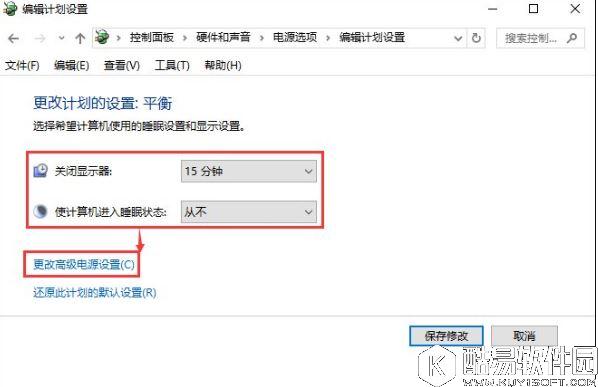
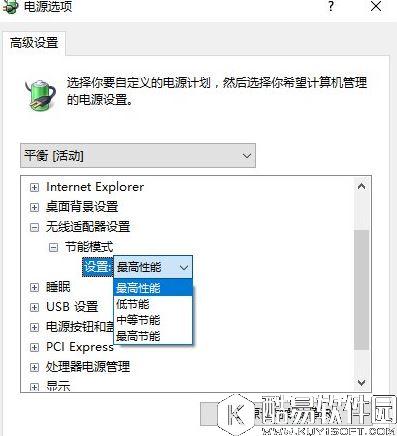
取消节能选项前面的复选框 一切无误的话,WIFI时有时无这种情况便基本上解决了。此外你也可以打开“Contrna搜索框”→“电源和睡眠设置”→“其他睡眠设置”→“更改计划设置”→“更改高级电源设置”,将其中的“无线适配器设置”→“节能设置”修改为“最高性能”,也能一定程度上解决这个问题。 如果一定要平衡模式来运行操作系统,则可以打开“更改计划设置”,将“关闭显示器”设置为自己要设置的时间,将“使计算机进入睡眠”时间设置为“从不”,再点击“更改高级电源选项”之后将无线适配器的模式设置为“最高性能”。
更改当前电源管理计划
将无线适配器的模式设置为“最高性能” 以上就是win10网络不稳定解决方法,如果用户网络不稳定,可以参考本教程进行解决。 |
推荐新闻


小编推荐软件专题
推荐内容
- 有道词典如何开启词典工具栏 开启词典工具栏的方法(2022-02-21 16:47:13)
- 原神止水之潘任务怎么做 渊下宫止水之潘任务完成攻略(2022-01-06 16:07:23)
- 部落与弯刀正式版前期怎么招募 前期招募具体流程介绍(2021-12-29 14:32:03)
- 哈利波特魔法觉醒海格的专属座位在哪找 专属座位位置介绍(2021-09-17 16:07:39)
- 江南百景图腊月限时兑换攻略大全(2021-01-21 05:53:06)
- 荣誉指挥官独眼巨人兵种强度分析 独眼巨人克制与技能介绍(2020-01-17 17:02:09)
- QQ炫舞社区藏宝袋介绍 挖宝奖励有什么(2018-02-28 17:56:24)
- 不思议迷宫创世神获得方法(2017-11-20 09:55:04)
- 奇迹暖暖双十一活动攻略(2017-11-08 18:09:45)
- 王者荣耀S9庄周最佳铭文搭配推荐(2017-10-18 11:01:22)
相关内容
热点内容


