关键字:win8提示应用程序并行配置不正确怎么办 应用程序并行配置不正确解决方法
|
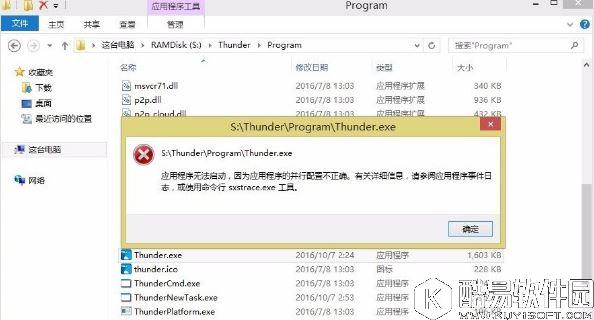
很多时候我们下载软件并打开这个软件却提示应用程序并行配置不正确,那么,当你遇到win8提示应用程序并行配置不正确怎么办?下面小编就为大家介绍win8提示应用程序并行配置不正确解决方法! 解决方法: 1、运行一些程序时,出现“应用程序无法启动,因为应用程序的并行配置不正确”提示,导致的原因可能是本地相关服务被禁用或新装的系统缺少必要的运行库文件。
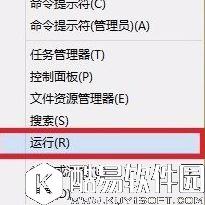
2、这时可以在开始菜单图标上右键“运行”,或者快捷组合键“Win+R”打开运行框。
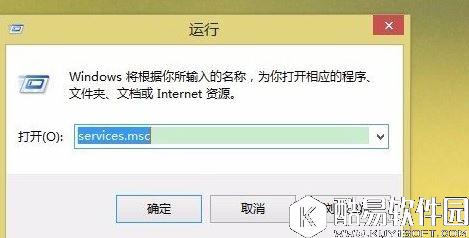
3、在打开的运行框中输入“services.msc”回车快速打开本地服务管理窗口。
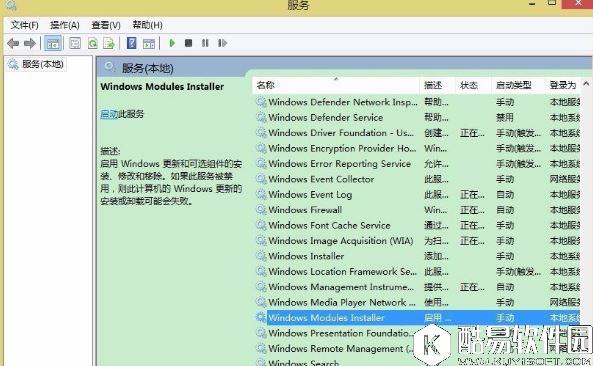
4、在打开的如图本地服务窗口中,下拉找到“Windows Modules Installer”服务,默认启动类型为“手动”。这个服务跟Windows的更新和可选组件的安装、修改删除有关,本例中为非windows系统组件跟这一服务无关。但建议设置为“手动”,不要禁用。
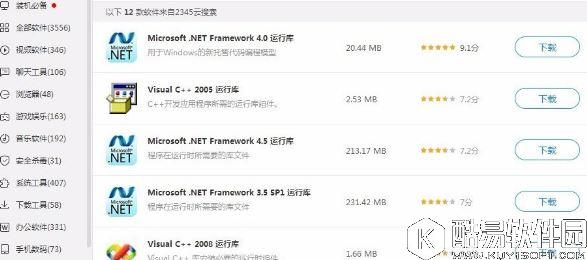
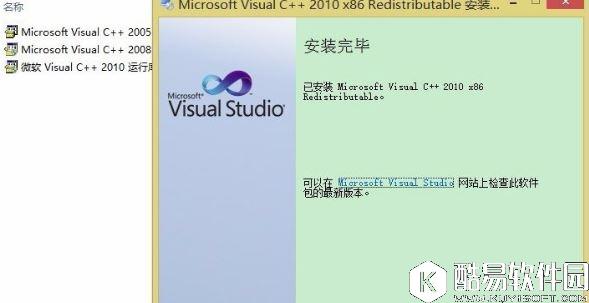
5、这时可尝试通过软件管家搜索“运行库”,逐一安装visual C++2005、2008和2010运行库文件。
6、或者自行从微软官网下载上述运行库,完成安装。
7、成功安装后,本例中的绿色版软件就能正常启动了。由于是新装的系统,没有安装上述运行库,部分软件就会出现这种问题。
关于win8提示应用程序并行配置不正确的解决方法就为大家介绍到这里了了,方法很简单,不懂的用户,可以按照该教程操作。 |

推荐新闻


小编推荐软件专题
推荐内容
- iOS15下拉搜索栏怎么关闭 下拉搜索栏关闭教程一览(2022-03-28 16:09:39)
- 荣耀50proNFC功能在哪 开启nfc方法分享(2022-03-28 14:03:37)
- 青年大学习第十季第一期答案是什么 第10季第1期答案介绍(2022-02-16 14:52:02)
- Snipaste截屏首选项怎么设置 截屏页面显示鼠标方法(2022-01-31 10:56:29)
- 明日之后战术装备怎么用 战术装备使用方法介绍(2021-12-10 13:44:30)
- 一念逍遥剑罡领域强度如何 剑罡领域技能强度解析(2021-09-18 15:04:53)
- 人生重开模拟器鬼修怎么玩 鬼修作用及玩法介绍(2021-09-16 16:09:15)
- 云顶之弈10.16破法六剑上分攻略 10.16破法六剑玩法分享(2020-08-20 15:51:23)
- 冒险岛2金箱子位置 月光沙漠(卡尔卡尔岛篇)(2017-09-07 10:18:44)
- 天下手游90级装备选择攻略 土豪平民都要看的装备攻略(2017-08-25 17:37:31)
相关内容
热点内容


