关键字:chkdsk工具怎么修复磁盘错误 chkdsk工具修复磁盘错误的方法
|
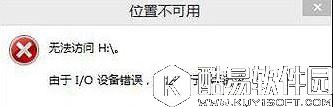
chkdsk是磁盘检查的意思,chkdsk工具可以在win10用户强制关机之后或者u盘出错的时候用来检查磁盘错误的,那么,chkdsk工具怎么修复磁盘错误,下面小编就为大家介绍chkdsk工具修复磁盘错误的方法。 whkdsk工具怎么修复磁盘错误? 1、在硬盘E损坏问题提示对话框上单击“确定”。
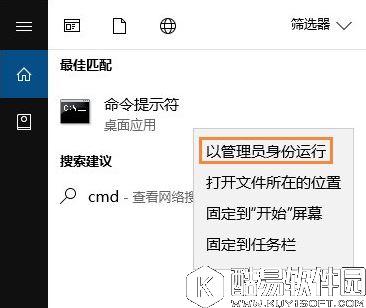
2、搜索CMD,在搜索结果中右击CMD,然后选择“以管理员身份运行”。
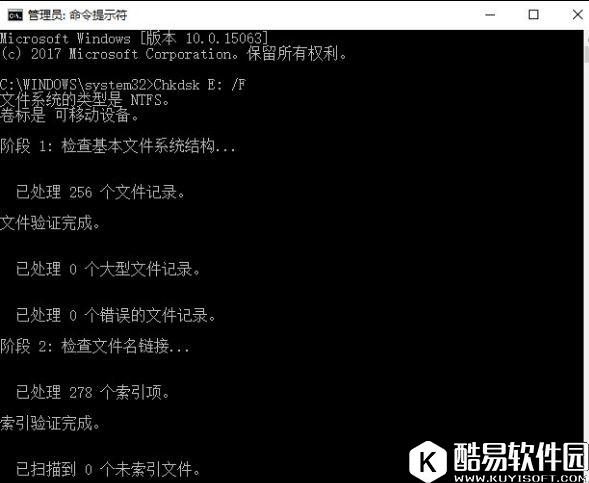
3、在命令符提示对话框中直接输入Chkdsk E: /F 后按回车(E:是问题硬盘的盘符),然后耐心等待程序运行到结束。
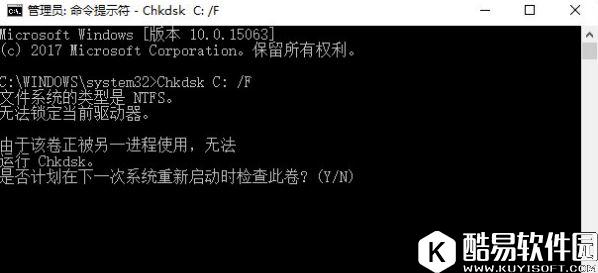
注意:若是使用Chkds工具修复C盘(系统盘)则可能会提示“是否计划在下一次系统重新启动时检查此卷?(Y/N)”,我们输入Y回车,然后保存当前活动项目,再重启一下。
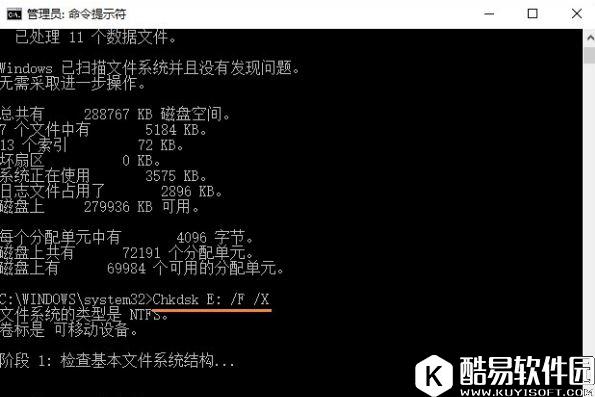
4、如果在修复过程中出现“正在使用”之类的提示,可以使用命令行Chkdsk E: /F /X 并回车进行修复。
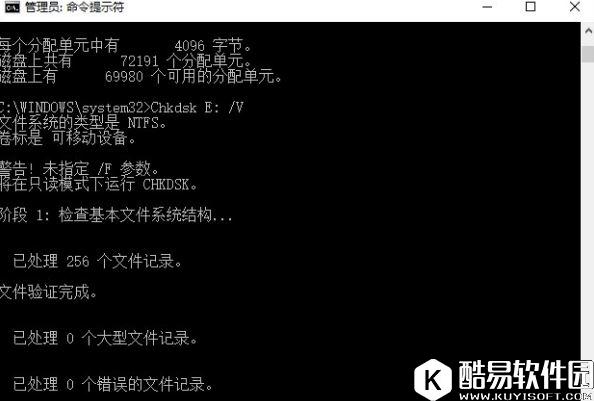
5、对于需要查询FAT或者FAT32格式硬盘上的文件信息和完整路径,则直接输入Chkdsk E: /V 并回车即可。
关于chkdsk工具怎么修复磁盘错误的方法就为大家介绍到这里了。用户可以按照小编介绍的方法来修复磁盘错误哦。 |
推荐新闻


小编推荐软件专题
推荐内容
- 哈利波特魔法觉醒霍格莫德村的彩蛋在哪里 彩蛋任务触发位置(2022-04-08 11:11:06)
- 有哪些好用的电脑录屏软件 电脑录屏软件介绍(2022-02-05 07:56:26)
- 哈利波特魔法觉醒新春彩蛋第二天在哪 新春彩蛋第二天位置介绍(2022-01-27 14:43:49)
- 幻塔双枪武器怎么搭配 双枪武器具体搭配推荐(2022-01-04 11:27:29)
- 阴阳师五周年福袋心契之符多少钱 福袋心契之符价格介绍(2021-09-19 11:15:47)
- 鬼谷八荒醉泉饮月奇遇攻略 醉泉饮月奇遇选择剧情推荐(2021-03-25 03:46:52)
- 和平精英电音盛典分布位置 和平精英电音盛典在哪里(2020-07-26 11:53:19)
- 山海镜花七曜塔100层以上打法 七曜塔180层通关心得分享(2020-05-27 13:58:25)
- 深渊旅人PVP什么卡组厉害 深渊旅人天梯卡组推荐(2020-01-12 10:02:57)
- 王者荣耀裴擒虎出装攻略 新英雄裴擒虎怎么出装(2018-01-19 17:55:47)


