关键字:win10以太网图标不见了如何找回 以太网适配器不见了恢复方法
|
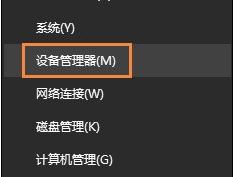
很多用户都知道以太网就是win7系统中的“本地连接”。有时候用户发现网络适配器中的以太网适配器图标不见了,这该怎么办呢?其实我们可以在设备管理器中添加一些这类适配器,下面小编就为大家介绍win10以太网适配器不见了恢复方法。 win10以太网适配器不见了怎么恢复? 1、在开始菜单上右键,打开“设备管理器”。
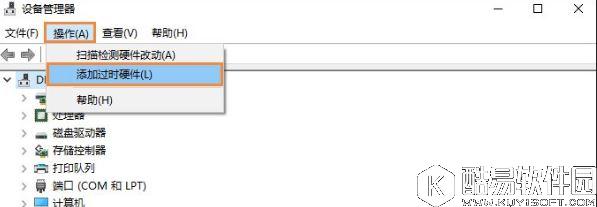
2、在设备管理窗口的最上方点击“操作”打开“添加过时硬件”选项。
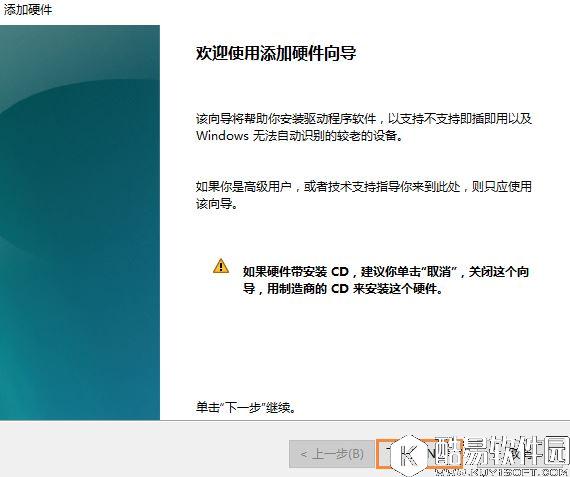
3、弹出窗口,选择下一步。
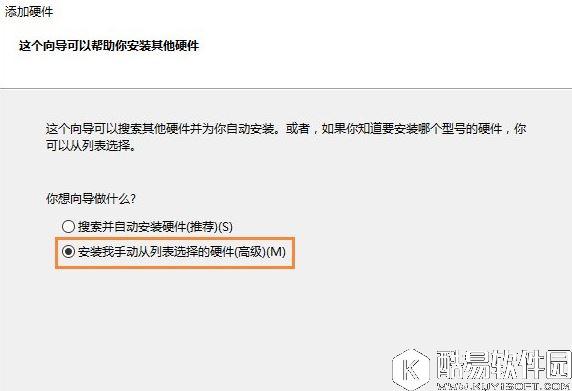
4、选择第二个选项“安装我手动从列表选择的硬件(高级)(M)”,点击下一步。
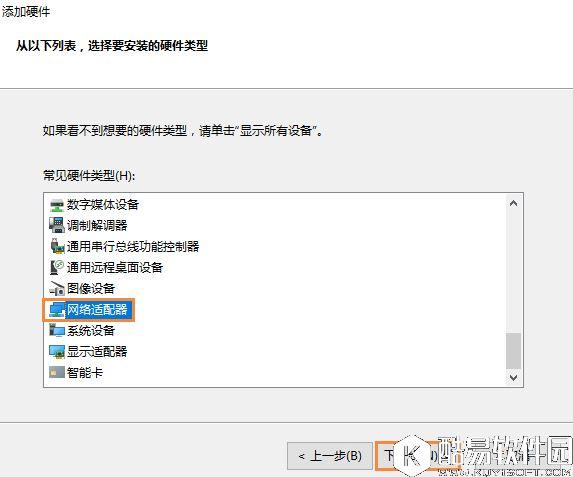
5、下滑找到“网络适配器”,点击下一步。
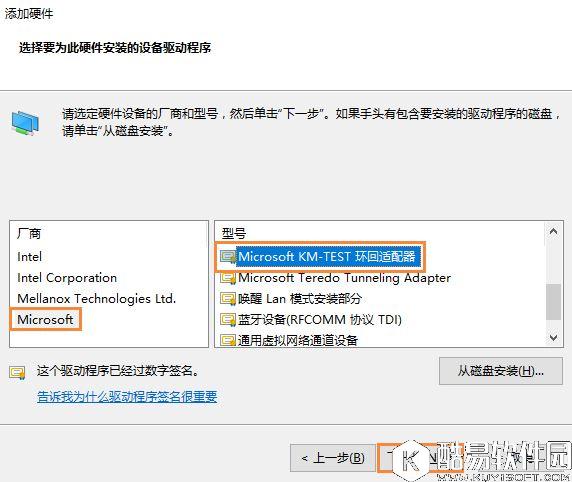
6、可能需要稍等一两秒,然后在左侧选择“Microsoft”,右侧选择“Microsoft KM-TEST Loopback Adaptor(中文名为:环回适配器)”,点击下一步。
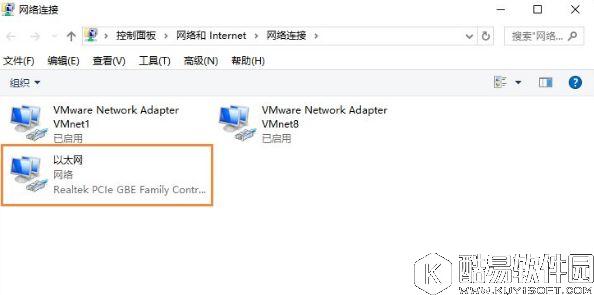
7、之后完成,关闭窗口,在网络链接里面刷新就可以看见“以太网”(也就是之前版本的“本地连接”)了。
以上就是win10以太网适配器不见了的恢复方法,有出现这类问题的用户,可以按照上面教程操作。 |
推荐新闻


小编推荐软件专题
推荐内容
- 龙之国物语最全的礼包码 2022最新CDK兑换码大全(2022-04-01 16:26:03)
- 阴阳师白色情人节糖果礼盒有什么奖励 糖果礼盒奖励内容介绍(2022-03-16 13:49:07)
- 纯白和弦奶妈怎么培养 奶妈培养推荐(2022-02-26 15:35:59)
- 璀璨星途兑换码是什么 礼包码最新分享(2022-01-14 16:19:06)
- 原神在哪能钓到擒霞客 擒霞客钓取位置一览(2021-09-07 09:58:06)
- 原神击碎风琥珀任务流程 原神怎么击碎风琥珀(2020-12-30 11:12:23)
- 最强蜗牛大报恩寺琉璃塔怎么得 最强蜗牛琉璃塔获取方法(2020-12-11 13:23:33)
- 影之刃3炽刃怎么玩 影之刃3炽刃流派推荐(2020-07-23 11:37:37)
- 光遇怎么跑图 光遇各地图跑图技巧(2020-07-15 10:19:02)
- 阴阳师哪种结界可以净化鬼族的瘴气答案(2019-11-27 11:44:13)


