关键字:win10系统如何禁止ie浏览器运行 win10系统禁止ie浏览器运行的方法
|
现在win10操作系统中已启用了全新的edge浏览器,可是internet explorer 浏览器依旧存在,很多用户想要禁止ie浏览器运行,那么,win10系统要如何禁用ie浏览器呢?下面小编就为大家介绍win10系统禁用ie浏览器运行的方法。
Win10系统如何禁止IE浏览器运行? 1、在小娜中输入控制面板并进入;
2、点击“程序”选项进入;
3、然后再点击“启用或关闭Windows功能”;
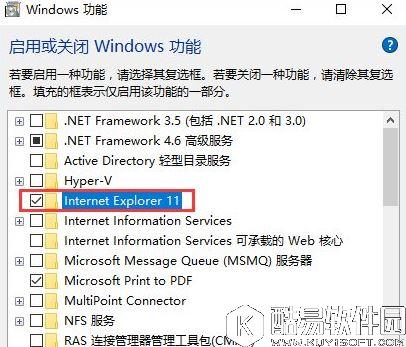
4、然后在那个小窗口中找到Inetrnet Explorer 11这一项,把前面的勾勾给取消了;
5、这时系统会提示“关闭Inetrnet Explorer 11可能会影响计算机上安装的其他Windows功能和程序”,点击“是”,再点击“确定”;
6、过一会它就会自动把这个功能给关闭了,重启电脑后IE浏览器就看不到了。 关于win10系统禁用ie浏览器运行的教程就为大家介绍到这里了,想要禁用ie浏览器的用户,可以按照上面的教程操作。 |





推荐新闻


小编推荐软件专题
推荐内容
- 原神层岩巨渊地面宝箱在哪里 全宝箱位置一览(2022-04-02 14:43:38)
- 爆裂魔女伊丽莎白星图怎么样 伊丽莎白星图星图强度介绍(2022-02-25 15:27:59)
- 西游梗传15关收服沙和尚怎么过 收服沙和尚通关流程(2022-01-20 16:14:37)
- 英雄无敌3死亡阴影光辉岁月第三关怎么玩 骨质胸甲的玩法攻略(2022-01-20 10:57:46)
- 大众点评怎么通过手机号找好友 通过手机号找人方法(2022-01-11 14:08:45)
- 绝对演绎星韵值怎么获得 绝对演绎星韵值提升方法(2021-12-28 14:26:41)
- 斗罗大陆h5冰雪特典活动怎么玩 冰雪特典活动玩法介绍(2021-12-06 14:15:52)
- 金铲铲之战双城之战冰霜魔女第一关怎么过 冰霜魔女第一关通关分享(2021-12-02 10:26:26)
- 原神钓鱼点位置在什么地方 钓鱼点位置一览(2021-09-03 15:31:11)
- 剑与远征29-44通关阵容推荐 剑与远征29-44怎么打(2020-02-25 13:25:02)

相关内容
- QQ浏览器怎么开启悬浮窗 开启悬浮窗教程一览
- QQ浏览器怎么打开上次页面 开启上次页面设置方法介绍
- Microsoft Edge浏览器如何打开Edge栏 打开Edge栏方法介绍
- Edge浏览器启动时自动跳转到百度怎么解决 自动跳转到百度解决办法
- Microsoft Edge浏览器怎么更改字体大小 更改字体大小教程介绍
- 联想电脑管家怎么取消浏览器主页锁定 取消浏览器主页锁定的方法
- 360浏览器如何打开时光机 开启时光机操作方法分享
- edge浏览器兼容性视图怎么设置 兼容性视图设置教程
- 夸克浏览器如何更改背景 更换背景操作方法介绍
- edge浏览器工具栏上的主页按钮如何删除 工具栏上的主页按钮删除方法
热点内容


