关键字:win10系统下自动检测设置总是会自动勾选解决方法
|
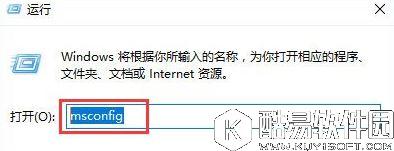
很多win10用户在“局域网设置”中,将“自动检测设置”的勾选去掉了,可是在之后“自动检测设置”选项中又会自动勾选,遇到win10系统下“自动检测设置”总是会自动勾选如何解决呢?下面小编就为大家介绍win10系统下“自动检测设置”总是会自动勾选的解决方法。 方法如下: 1、按下Win+R 呼出运行,键入:msconfig 点击确定打开系统配置界面;
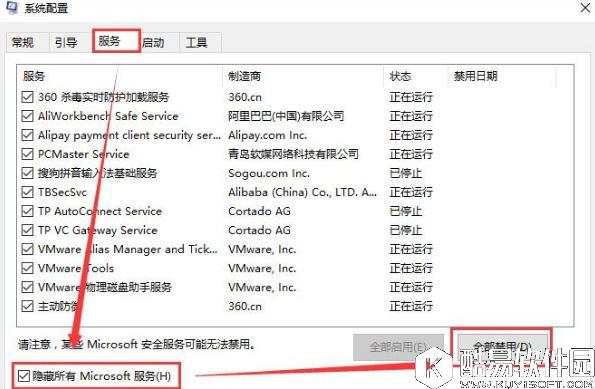
2、切换到【服务】选卡,在下面单击勾选“隐藏所有 Microsoft 服务”,然后点击全部禁用;
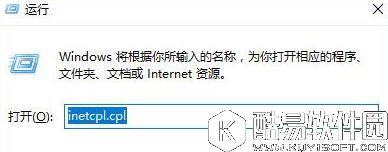
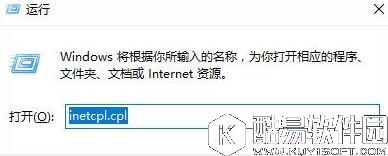
3、操作完成后将Win10系统注销,重新登录系统; 4、按下Win+R,键入inetcpl.cpl 点击确定,打开internet属性窗口;
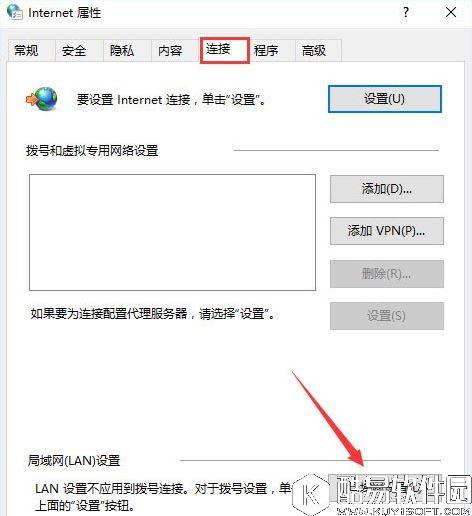
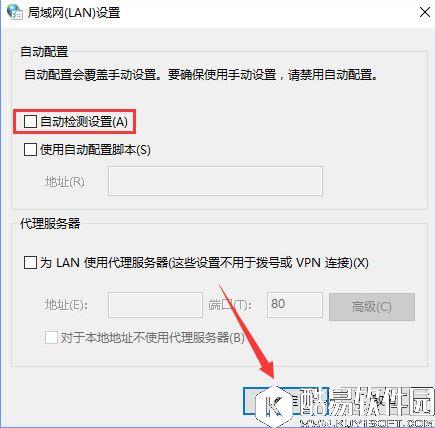
5、点击【连接】-【局域网设置】;
6、将【自动检测设置】的勾去掉,点击【确定】后查看是否问题解决;
7、若不行可通过重置IE浏览器来解决,再按下Win+R,键入inetcpl.cpl 点击确定;
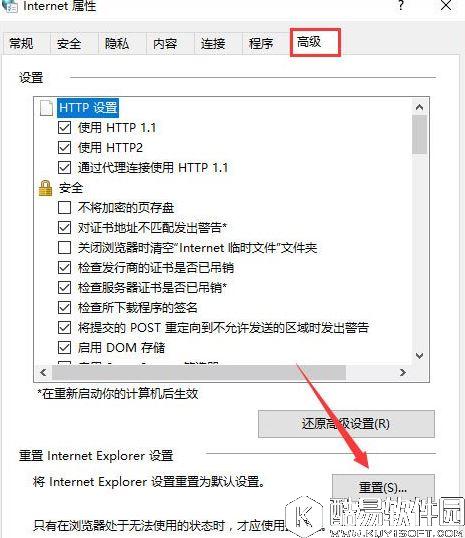
8、切换到【高级】,点击【重置】;
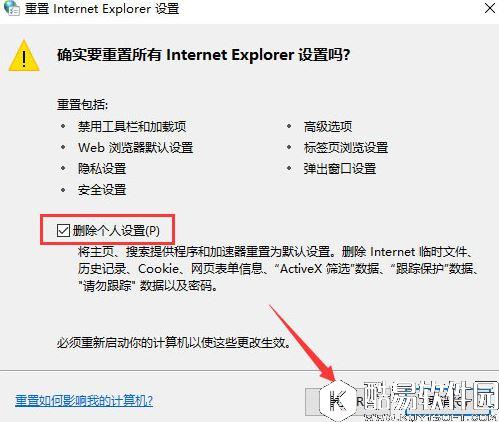
9、勾选【删除个人设置】,在下面点击【重置】;
10、待重置完成后,在internte 选项,将【自动检测设置】的勾去掉即可! win10系统下“自动检测设置”总是会自动勾选的解决办法就为大家介绍到这了,遇到win10系统下“自动检测设置”总是会自动勾选的用户,可以尝试按照上面步骤进行设置! |
推荐新闻


小编推荐软件专题
推荐内容
- 芒果tv投屏怎么开弹幕 投屏弹幕设置教程分享(2022-04-01 15:05:35)
- 王者荣耀桑启怎么连招 桑启技能连招技巧(2022-03-04 11:01:44)
- 第五人格疯眼天赋怎么加点 疯眼天赋加点推荐(2022-02-25 15:17:08)
- 纸嫁衣1第二章怎么过 第二章游戏通关方法(2022-02-07 11:58:18)
- 荣耀智慧空间APP怎么用 智慧空间APP使用说明(2022-02-04 08:11:28)
- 璀璨星途砖石怎么获得 砖石具体获取方法介绍(2022-01-14 11:36:20)
- 原神月浴之渊海祇之牙在哪 月浴之渊海祇之牙任务完成方法(2022-01-08 14:04:32)
- 阴阳师知川久的祭典发起者是谁 祭典发起者介绍(2021-12-24 11:46:42)
- 千牛工作台子账号添加教程 千牛PC版怎么增加子账号(2020-07-10 17:41:40)
- 完美世界落月武场九子鬼母怎么打 完美世界手游九子鬼母打法技巧(2019-09-23 14:22:29)
相关内容
- 0Win11右建没有刷新怎么办 右建没有刷新的解决方法
- coloros清除数据需要密码怎么办 清除数据需要密码解决方法
- coloros通知栏不显示图标怎么办 通知栏不显示图标解决方法
- QQ频道没有资格加入如何处理 频道没有资格加入解决方法
- 苹果13充电不显示圆圈 充电不显示圆圈解决方法
- 苹果13充电不显示快充 充电不显示快充解决方法
- 苹果13充电不显示充电图标 充电不显示充电图标解决方法
- Win11打不开PowerShell怎么办 无法打开PowerShell窗口解决方法
- Win11打不开安全中心怎么办 打不开安全中心的解决方法
- Win11系统线程异常未处理怎么办 系统线程异常未处理解决方法
热点内容


