关键字:win10系统提示加入家庭组时遇到错误的解决方法
|
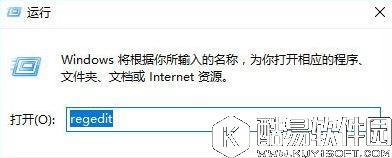
很多用户知道在windows操作系统中,有一个家庭组的功能,可是用户在加入家庭组时出错了,系统提示“加入家庭组时遇到错误”,遇到这种情况该怎么办呢?下面小编就为大家介绍win10系统提示加入家庭组时遇到错误的解决方法。 步骤如下: 1、按下“Win+R” 组合键打开运行,键入:regedit 点击确定打开注册表;
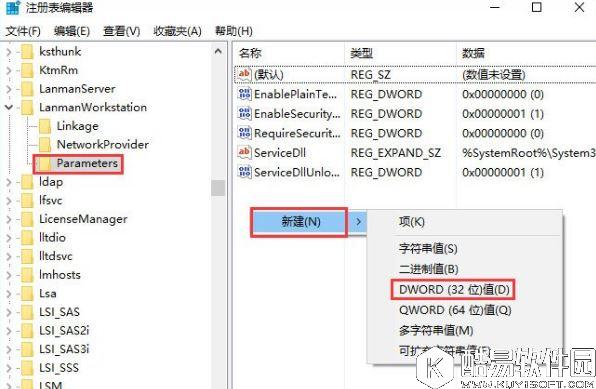
2、定位到:HKEY_LOCAL_MACHINESYSTEMCurrentControlSetServicesLanmanWorkstationParameters; 3、点击Parameters项后在右侧空白处右击鼠标,从其右键菜单中选择“新建”-“DWORD值(32位)”项;
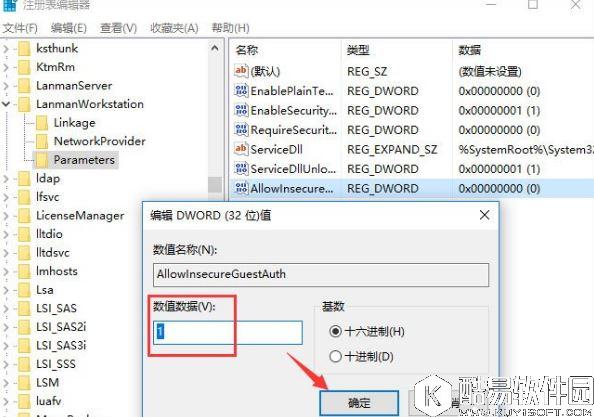
4、然后将新创建的DWORD项重命名为“AllowInsecureGuestAuth”,同时将其值修改为“1”,点击“确定”完成;
注:64位的系统同样需要添加32位的DWORD值。 5、在任务栏的“网络”图标上单击右键,从其右键菜单中选择“打开网络和共享中心”;
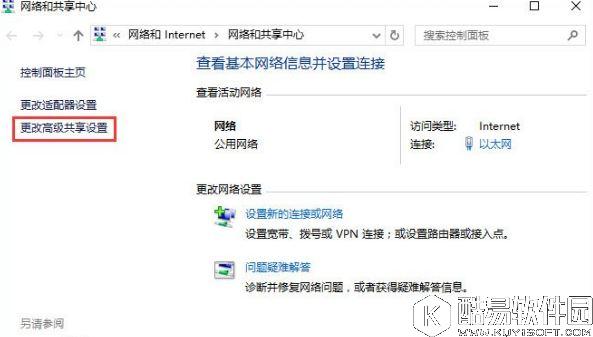
6、点击左上角的“更改高级共享设置”按钮;
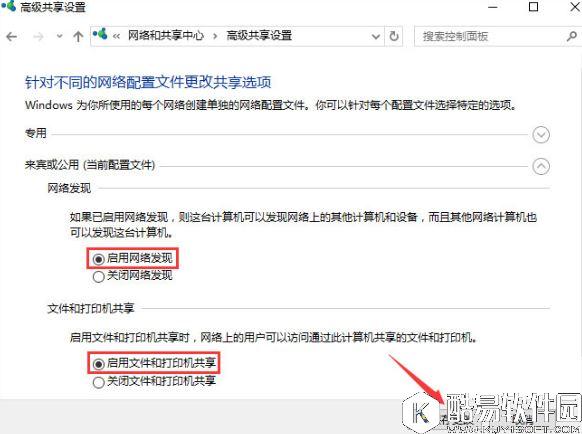
7、展开“来宾或公用”栏目,在该界面勾选“启用网络发现”和“启用文件和打印共享”项,点击“保存更改”按钮;
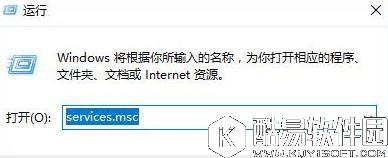
8、确保系统中已开启“Server”服务: 1)“Win+R” 呼出运行,输入:services.msc ,进入“服务”界面;
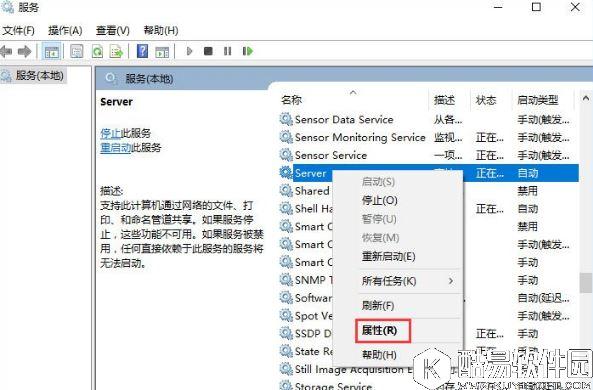
2)在服务界面找到“Server”服务,右击选择“属性”项;
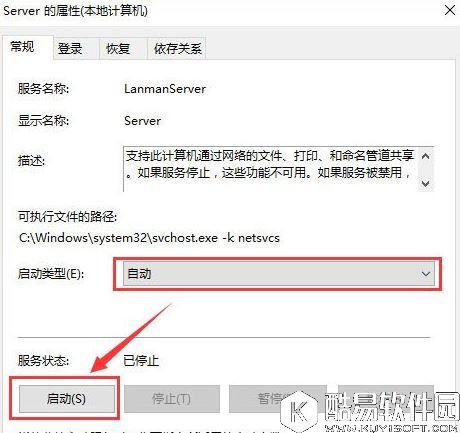
3)将“启动类型”设置为“自动”,同时点击“启动”按钮以启动此服务,点击“确定”完成设置。
9、操作完毕,拔掉网线或断开无线网络,重启计算机,连接网线即可加入家庭组! 关于win10系统提示“加入家庭组时遇到错误”的解决办法就为大家介绍到这了,遇到这种情况大多是由于系统设置不当造成的,用户可以按照上面教程操作哦。 |

推荐新闻


小编推荐软件专题
推荐内容
- 荣耀手机如何设置外部应用安装 设置外部应用安装步骤一览(2022-04-11 14:28:20)
- 小米12pro证件照怎么拍 拍证件照方法介绍(2022-03-07 15:58:20)
- lol手游日女怎么对线 日女对线打团方法(2022-01-27 14:18:40)
- 原神渊下宫钓鱼点在哪 渊下宫钓鱼点位置分享(2022-01-07 13:33:28)
- 王者荣耀s26达摩沙漠行僧皮肤怎么获得 达摩新皮肤获取方法(2022-01-02 10:54:55)
- 哈利波特魔法觉醒怎么完成幕后真凶 幕后真凶完成攻略(2021-09-23 17:18:51)
- 英雄联盟代号金克丝大乱斗哪天能玩 具体开启日期介绍(2021-09-17 16:08:22)
- 绝地求生全军出击排位规则 排位赢一局能加多少分(2018-03-06 15:32:58)
- LOL7.14版本冰拳塔里克攻略 上单黑科技(2017-07-25 22:13:13)
- 迷你世界马鞍获取方法介绍(2017-07-07 15:27:09)
相关内容
- 0Win11右建没有刷新怎么办 右建没有刷新的解决方法
- coloros清除数据需要密码怎么办 清除数据需要密码解决方法
- coloros通知栏不显示图标怎么办 通知栏不显示图标解决方法
- QQ频道没有资格加入如何处理 频道没有资格加入解决方法
- 苹果13充电不显示圆圈 充电不显示圆圈解决方法
- 苹果13充电不显示快充 充电不显示快充解决方法
- 苹果13充电不显示充电图标 充电不显示充电图标解决方法
- Win11打不开PowerShell怎么办 无法打开PowerShell窗口解决方法
- Win11打不开安全中心怎么办 打不开安全中心的解决方法
- Win11系统线程异常未处理怎么办 系统线程异常未处理解决方法
热点内容


