关键字:psd文件怎么打开 psd文件打不开提示无法完成请求解决方法
|
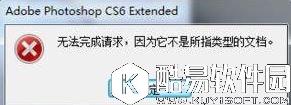
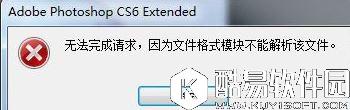
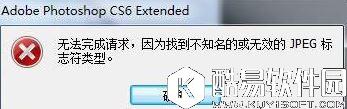
psd是photoshop软件专用的一种图片格式。有的用户发现鼠标双击打开psd文件时,系统提示“无法完成请求,因为它不是所指类型的文档。”遇到这种该怎么办呢?psd文件怎么打开?下面小编就为大家介绍psd文件打不开提示无法完成请求解决方法。
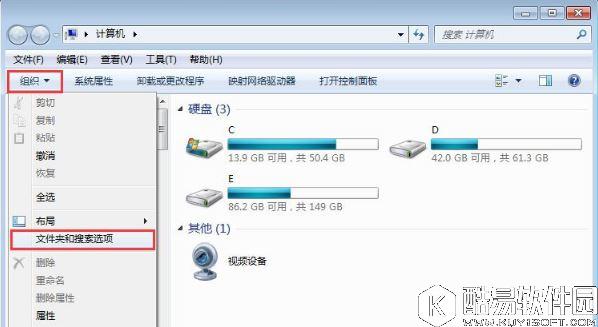
解决方法一: 1、有可能是扩展名错误,仔细检查下文件的扩展名,然后扩展名看不到那就是隐藏了扩展名显示,下面我们取消隐藏扩展名; 2、打开“计算机”,点击“组织”打开菜单,选择“文件夹和搜索选项”;
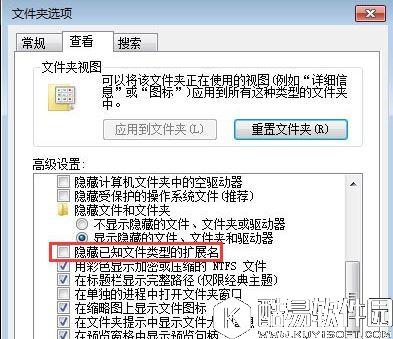
3、进入“文件夹选项”窗口后,切换到“查看”,在“高级设置”下方的列表中找到“隐藏已知文件类型的扩展名”并取消其勾选状态,然后点击确定;
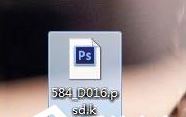
4、回去查看打不开的文件的扩展名是否正确,下图就是自己或别人误操作更改的扩展名,重新改回psd即可。
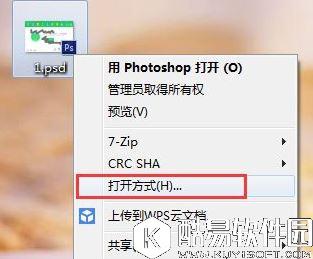
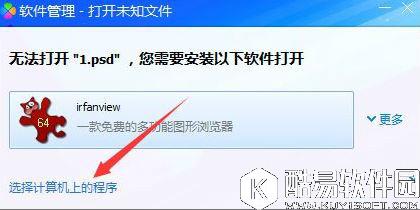
解决方法二: 1、打不开psd文件也有可能是ps安装路径迁移导致; 2、首先判断是否是文件问题,打开ps利用打开命令尝试打开该文件,若能够打开直接双击文件打不开,错误信息显示不是有效的win32应用程序; 3、右键点击该文件打开菜单,选择“打开方式”,然后点击“选择计算机上的程序”;
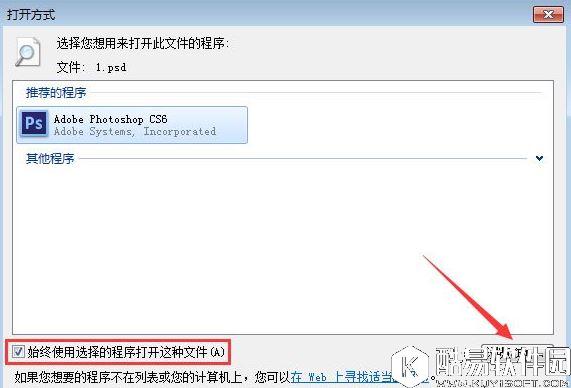
4、勾选“始终使用选择的程序打开这种文件”,点击“浏览”;
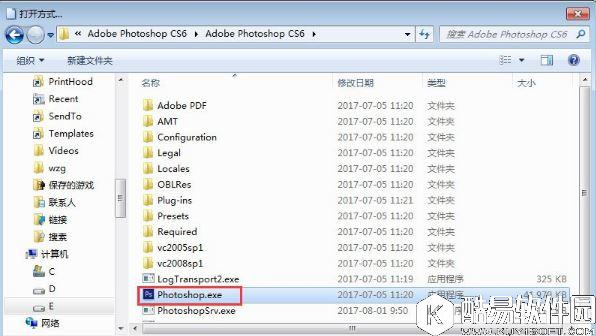
5、然后选择ps的安装路径找到执行文件即可,本错误出现的原因是ps重装或者系统重装过,安装路径发生了变化,原装ps信息卸载不全。
解决方法三: 如果是下图所示的错误类型,则是因为图片扩展名发生改变,改变的还是图片格式,此类文件照片查看器可以打开但是ps是打不开,这类问题无解。
关于psd文件打不开提示“无法完成请求”的解决方法就为大家介绍到这了,不了解psd文件怎么打开的用户,也可以参考本教程打开该文件哦。 |
推荐新闻


小编推荐软件专题
推荐内容
- 微博怎么看悄悄关注 悄悄关注查看方法分享(2022-03-17 11:43:20)
- 王者荣耀女儿国国王价格 女儿国国王最低价格攻略(2022-01-01 10:24:04)
- 和平精英奥特曼动作怎么获得 奥特曼动作获取方法(2021-12-14 16:07:05)
- 云顶之弈9永恒之森S4上分攻略 9永恒之森怎么玩(2020-09-03 10:53:36)
- 创造与魔法灰马捕捉方法介绍 灰马位置解析(2018-03-07 10:47:15)
- 绝地求生全军出击三指操作方法 绝地求生全军出击如何三指操作(2018-02-01 17:56:14)
- 梦幻西游手游 全程暴击 这支芙蓉队伍得花几个亿才雇得起(2017-11-13 11:45:50)
- 魂斗罗归来基因系统攻略详解 基因系统是什么(2017-06-07 09:51:25)
- 奇迹暖暖联盟委托9-5高分攻略(2017-06-07 09:13:43)
- 龙之谷手游柯基犬怎么获得(2017-06-03 14:29:48)


