关键字:win7怎么查看mac地址 win7查看mac地址的方法
|
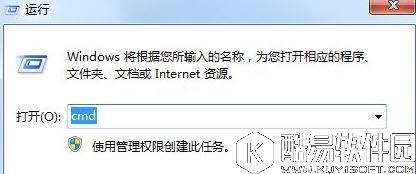
mac地址是固化在网卡上串行eeprom中的物理地址,通常有48位长。用来表示互联网上每一个站点的标识符,采用十六进制数表示。那么win7怎么查看mac地址?下面小编就为大家介绍win7查看mac地址的方法。 win7怎么查看mac地址? 方法一: 1、点击开始按钮,找到“运行”,在运行中输入cmd,然后敲回车;如图:
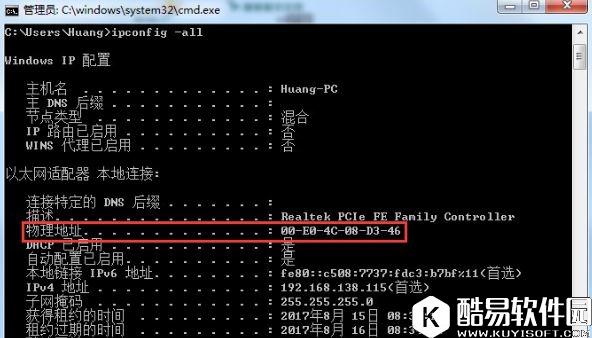
2、在打开的命令提示符中,输入ipconfig /all 或者ipconfig -all,然后回车,找到“物理地址”;如图:
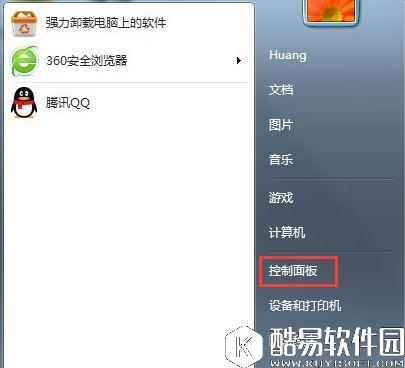
方法二: 1、点击开始按钮,选择“控制面板”;如图:
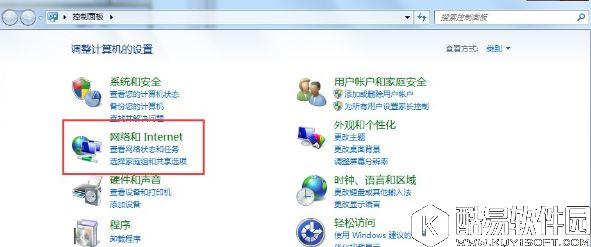
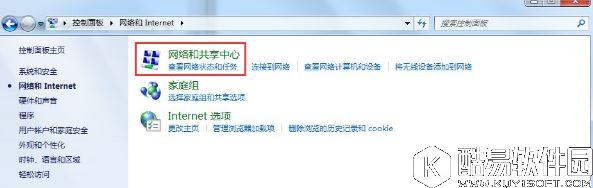
2、在打开的“控制面板”中,找到“网络和Internet”;然后继续找到“网络和共享中心”,点击打开;如图:
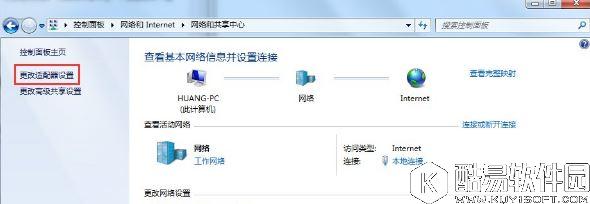
3、在“网络和共享中心”,打开“更改适配器设置”;如图:
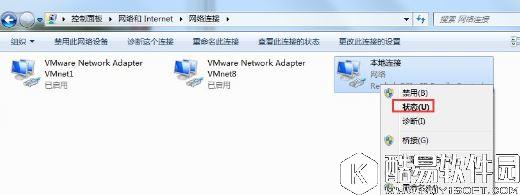
4、右击“本地连接”,选择“状态”;如图:
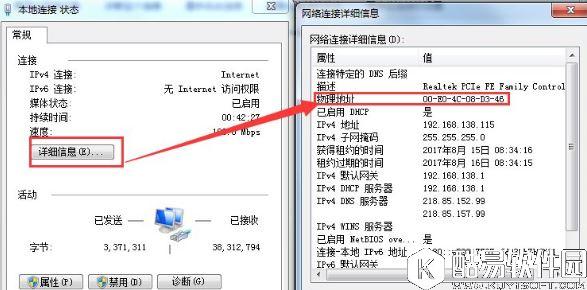
5、在“本地连接 状态”中,点击“详细信息”,然后在“详细信息”中,找到“物理地址”,即MAC地址。
关于win7怎么查看mac地址的方法就为大家介绍到这了,大家要知道任一网络设备(如网卡,路由器)一旦生产出来以后,其mac地址永远唯一且不能由用户改变。 |
推荐新闻


小编推荐软件专题
推荐内容
- 英雄联盟如何加s12卡特天赋 s12卡特天赋加点教程(2022-04-07 16:44:43)
- 网易云音乐怎么搜索添加好友 搜索添加好友方法讲解(2022-03-27 14:01:07)
- 会声会影如何布局恢复默认设置 布局恢复默认设置操作方法(2022-03-20 17:48:19)
- 美颜相机盲盒怎么开 开盲盒教程分享介绍(2022-03-15 15:51:18)
- 红米k50x怎么样 参数配置及性能全面详解(2022-03-14 17:36:51)
- 异次元主公战姬怎么搭配 战姬搭配推荐(2022-02-24 16:48:48)
- 迷你世界庆典花球有什么用 庆典花球作用介绍(2021-09-22 10:40:43)
- 原神手游灵矩无名宝藏怎么破解 原神灵矩无名宝藏开启方法(2020-10-03 14:50:06)
- 使命召唤手游蜂巢枪怎么用 使命召唤蜂巢枪好用吗(2020-03-03 15:43:44)
- DiskGenius分区无损扩容教程 DiskGenius怎么对分区无损扩容(2019-11-05 16:42:46)


