关键字:win10开始菜单打不开的如何解决 开始菜单打不开解决方法
|
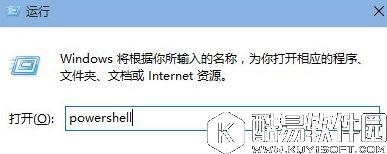
很多用户发现安装win10系统后开始菜单打不开了,那么,win10系统开始菜单打不开怎么办呢?下面小编就为大家介绍win10系统开始菜单打不开解决方法。 方法/步骤: 1、在键盘上按下Windows+R键,或在开始菜单图标上点击右键选择“运行”。 2、输入Powershell,按下“确定”运行。
3、在窗口里输入或复制粘贴以下命令,注意只有一行。 01Get-AppxPackage | % { Add-AppxPackage -DisableDevelopmentMode -Register "$(.InstallLocation)AppxManifest.xml" -verbose } 复制代码
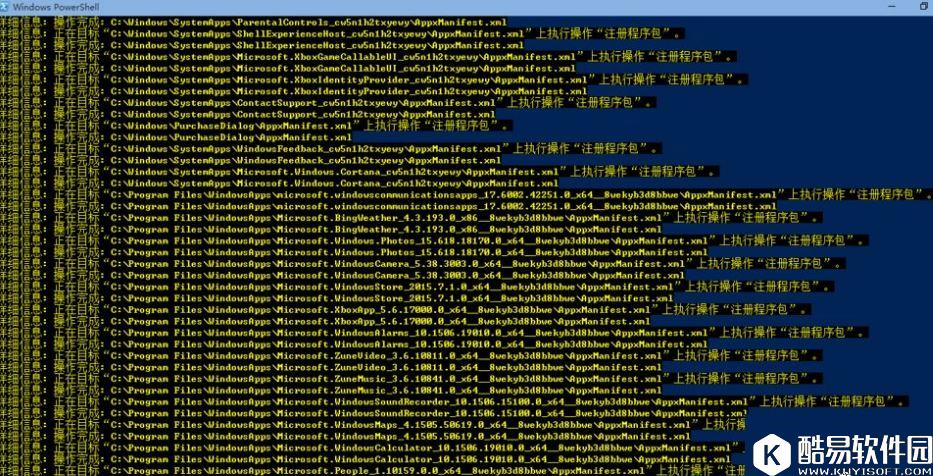
4、点击Enter键,等待修复命令运行完成,完成之后BUG就被修复了。
注意事项: 1、运行过程当中必须开启防火墙服务。 2、任务管理器-服务中名称为“MpsSvc”,描述为“Windows Firewall”的服务必须开启。 关于win10系统开始菜单打不开的解决方法就介绍到这了,通过命令提示符,我们就可以解决这个问题了。 |

推荐新闻


小编推荐软件专题
推荐内容
- ToDesk怎么实现远程电脑 远程电脑操作办法介绍(2022-04-02 11:05:35)
- ios15.4口罩解锁在哪设置 戴口罩解锁开启及支持机型介绍(2022-02-15 13:54:00)
- 王者荣耀哪吒雪上飞焰皮肤怎么样 哪吒雪上飞焰皮肤特效一览(2022-01-27 17:05:06)
- 高德地图原神语音是哪位 原神语音详情介绍(2022-01-24 17:07:36)
- 超级人类怎么调中文 超级人类中文设置方法(2021-12-29 14:44:27)
- 王者荣耀西游记皮肤有哪些 86版西游记联动皮肤内容介绍(2021-09-12 14:07:12)
- 企业销售员工工作总结(2021-08-30 16:05:47)
- 荒野乱斗单排吃鸡技巧 荒野乱斗单人怎么上分(2020-06-28 11:11:10)
- 豆瓣阅读可以下载小说吗 豆瓣阅读APP功能一览(2017-12-20 16:16:42)
- 迷你世界果木椅子怎么解锁 果木椅子合成表详情(2017-10-17 20:33:07)


