关键字:电脑时间总是不对怎么办 电脑时间总是不对解决方法
|
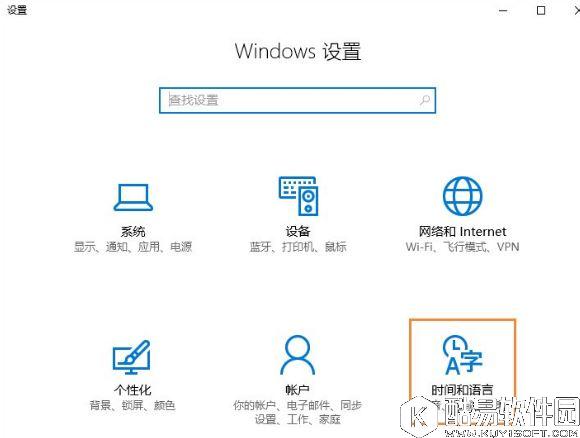
在windows系统中,很多用户没有设置时间同步时间或者cmos电池没电了,这会导致电脑的时间快慢出现误差,那么电脑时间总是不对该怎么解决,下面就为大家啊介绍电脑时间总是不对的解决方法。 电脑时间总是不对的原因: 1、首先是你的主板上的CMOS电池没电了,需要更换! 2、其次,把自动与网络时间同步打开,如果更新失败就先自已把时间调到比现在时间快一点(五分钟左右)后按[立即更新]。 如果时间没有同步,桌面时间老是差几分钟如何解决? 1、打开“设置”,点击“时间与语言”;
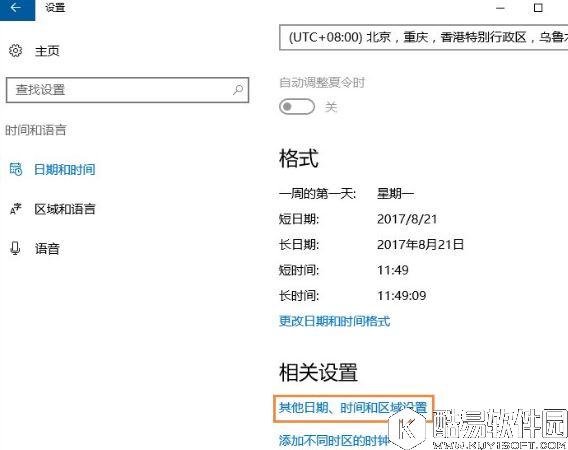
2、在右侧将滚动条拉到最下面,点击“其他日期、时间和区域设置”;
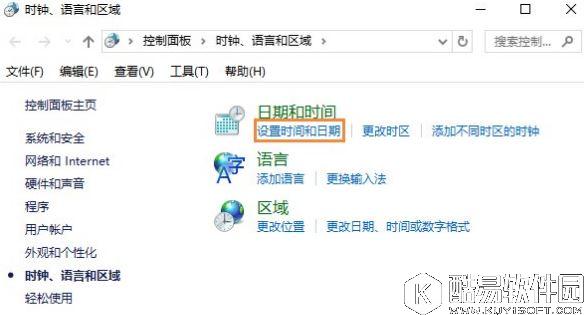
3、在即下图中的“设置时间和日期”设置;
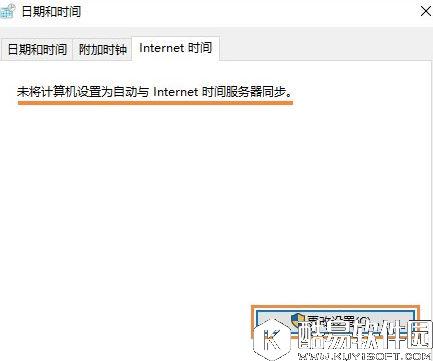
4、切换选项卡到“Internet时间”项目,可以看到时间没有同步的提示,我们点击“更改设置”;
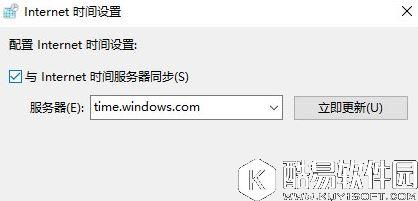
5、勾选“与 Internet 时间服务器同步”即可完成在过一会自动同步时间,有需要可以直接点击“立即更新”。
关于电脑时间总是不对的解决方法就为大家介绍到这,电脑时间不对的用户,可以参考本篇教程。 |
推荐新闻


小编推荐软件专题
推荐内容
- Win10电脑无法启用aero peek怎么办 无法启用aero peek解决办法(2022-02-24 09:56:29)
- 摩尔庄园葡萄甜浆怎么做 葡萄甜浆配方介绍(2022-02-17 14:48:49)
- 光遇1.27复刻先祖在哪 复刻先祖具体位置介绍(2022-01-27 10:16:37)
- 天涯明月刀兑换码有什么 兑换码福利分享(2022-01-24 15:16:55)
- 和平精英柯尼塞格怎么获得 柯尼塞格获取方法分享(2021-09-27 10:18:44)
- 新盗墓笔记怎么获得龙脉寻宝藏品 龙脉寻宝藏品获取方法介绍(2021-09-14 14:22:50)
- 梦幻西游网页版勇敌海盗怎么过 勇敌海盗通关攻略与阵容搭配(2021-07-30 16:32:41)
- 视频相册制作方法分享需要用到PPT(2019-06-19 17:10:01)
- 有关Word文档保护的几点建议一定要牢记(2019-06-14 17:42:54)
- 一键调用微信AA收款功能聚会不尴尬(2019-05-06 17:41:09)


