关键字:win7电脑搜索功能不能用怎么办 电脑搜索功能不能用解决方法
|
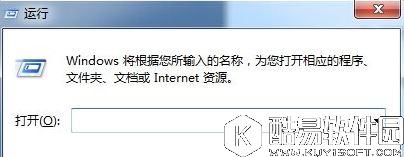
每台电脑都有一个搜索功能,它主要是为了方便我们查找文件、文档等。有win7用户反映电脑搜索功能不能用,那么win7电脑搜索功能不能用怎么办呢?下面就为大家分享win7电脑搜索功能不能用的解决方法吧! 解决方法一:注册jscript.dll文件 1、首先我们打开开始菜单,所有文件,然后在附件功能中找到【运行】选项,当然也可以按电脑快捷键CTRL+X。
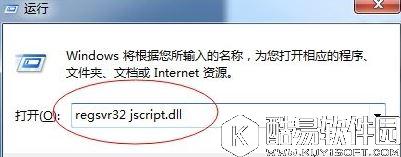
2、打开运行的窗口之后,在里面直接输入regsvr32 jscript.dll,然后点击回车,会出现几个黑色的窗口,等待跳动完毕后就完成修复了。
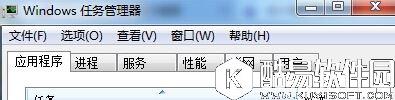
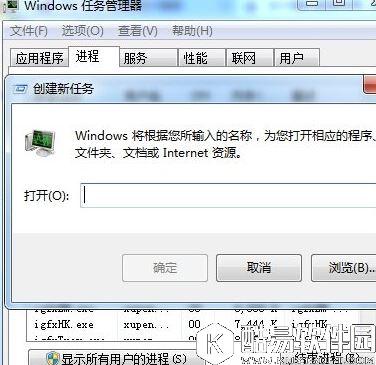
3、但是完成后你不要着急直接去用,这样不能直接解决问题,我们需要按住CTRL+DEL+ALT这3个键,打开资源管理器。
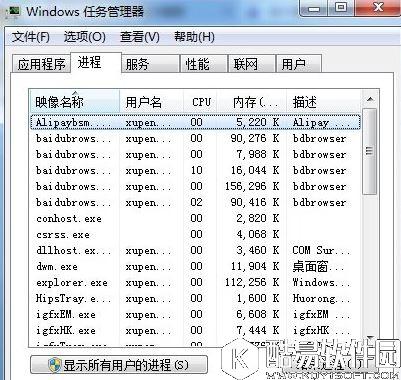
4、打开资源管理器功能后,选择【进程】这个分类项,然后在里面找到explorer.exe,然后选择【结束进程】,再去点右上角文件——新建——输入explorer.exe新建一下这个进程就可以正常使用搜索功能了。
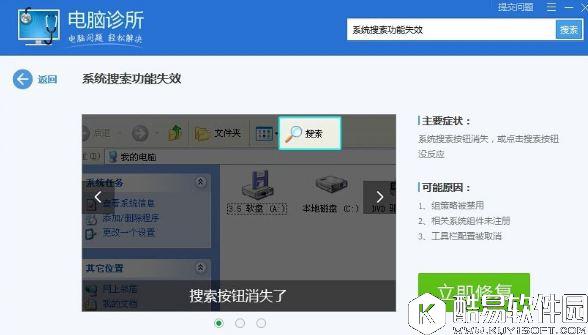
解决方法二:利用电脑管家进行修复 1、当然如果你对电脑操作比较一窍不通,也不用着急,我们可以下载安装一个腾讯电脑管家,并找到打开它的电脑诊所功能。
2、在电脑诊所功能中,我们就能找到搜索功能无法使用这个问题的修复方案,然后选择【一键修复】再去重启一下你的电脑,就可以使用搜索功能了。
注意事项: 搜索功能消失还可能是被病毒或者其他第三方软件影响,因此这时候我们可以杀一下毒或者卸载没用的插件、软件。 关于win7电脑搜索功能不能用的解决方法就为大家介绍到这了,出现电脑搜索功能不能用的用户,可以按照本篇教程来进行解决。 |

推荐新闻


小编推荐软件专题
推荐内容
- Visual Studio 2019怎么查看文件路径 查看文件路径的方法(2022-02-22 10:17:58)
- 坎公骑冠剑自助餐厅怎么过 自助餐厅黄碎片位置介绍(2022-02-17 14:20:34)
- craft怎么设置中文 中文调整步骤分享(2022-01-27 13:39:11)
- pr CC2019如何添加字幕 添加字幕的方法(2022-01-26 15:44:59)
- 问道手游陌玉怎么样 陌玉加点攻略介绍(2022-01-25 10:56:59)
- 烟雨江湖中秋赏月任务流程攻略(2021-09-22 09:12:35)
- 王者荣耀同城联赛进入方法 同城联赛入口位置(2021-07-25 16:04:53)
- 原神元素充溢怎么完成 原神在世界等级下元素充溢任务攻略(2020-10-13 14:18:01)
- 江南百景图财神雕像布局摆放技巧 财神雕像怎么放好(2020-07-07 17:52:53)
- 明日之后冷却塔怎么关 明日之后冷却塔怪怎么打(2019-11-12 11:30:57)


