关键字:win8共享打印机拒绝访问如何解决 共享打印机拒绝访问解决方法
|
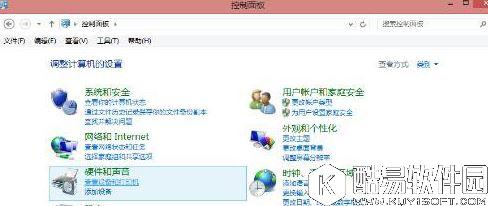
随着办公局域网的逐步普及,更多企业将无线技术应用到局域网体系中。那么win8共享打印机拒绝访问如何解决呢?下面小编就为大家介绍win8共享打印机拒绝访问解决方法。 解决方法如下: 1、在共享打印机的计算机上,打开控制面板,单击“查看设备和打印机”
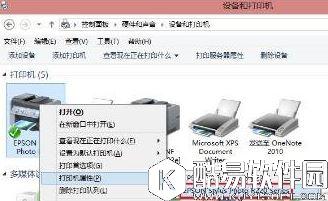
2、在打开的设备列表,右键单击共享的打印机,单击“打印机属性”,选中这台打印机
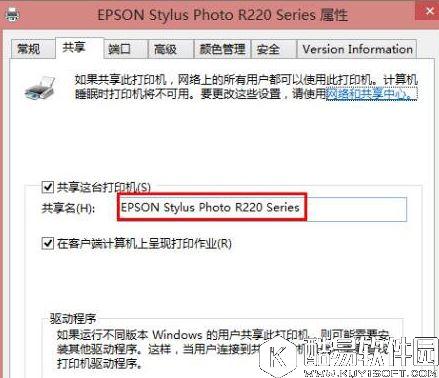
3、在“共享”选项卡下,填写正确的“共享名”
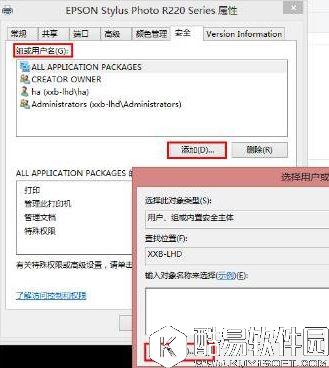
4、打开“安全”选项卡,可以看到在“组或用户名”下没有“everyone”这一项,点击“添加”按钮
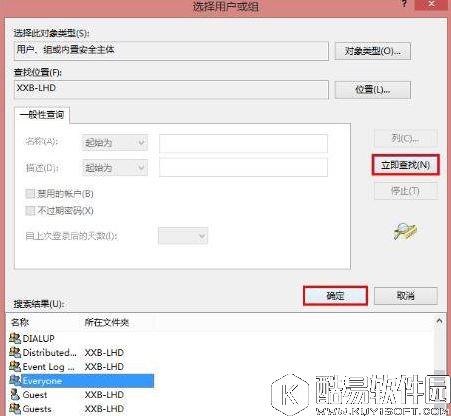
5、在出现的“选择用户或组”的界面,点击“立即查找”,在列表中找到“everyone”,点击“确定”
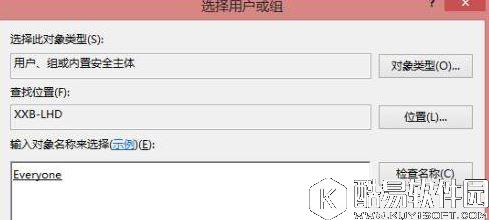
6、再返回的界面可以看到“everyone”已经在列表中,点击“确定”
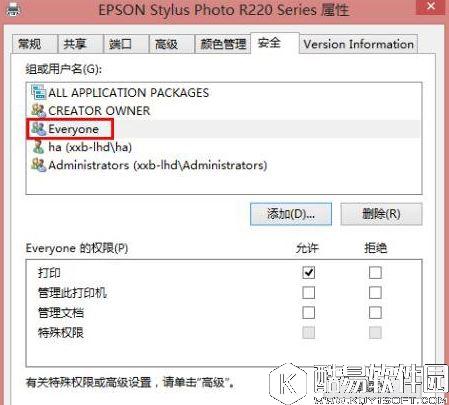
7、可以看到“everyone”已经添加到“组或用户”的列表中,为其设置权限,我们在“打印”后面“允许”下的复选框打勾,只给分配打印权限
关于win8共享打印机拒绝访问的解决方法就为大家介绍到这里了。出现这种问题,用户可以按照上面教程操作。 |
推荐新闻


小编推荐软件专题
推荐内容
- 斗罗大陆魂师对决小白暗器队用什么阵容 阵容搭配攻略(2022-04-10 18:27:00)
- 英雄联盟你的商店最低几折 你的商店活动最低折扣介绍(2022-03-22 16:30:00)
- ai如何设计无限循环图标 设计无限循环图标方法(2022-03-14 09:07:15)
- 王者荣耀虎年春节活动有什么 虎年春节具体活动介绍(2022-01-25 15:21:04)
- 抖音定时提醒功能如何设置 定时提醒功能开启介绍(2022-01-20 13:59:13)
- 百变大侦探谁偷吃了我的汤圆的真相是什么 谁偷吃了我的汤圆的真相解析(2021-09-27 10:48:54)
- 云顶之弈10.15暗星宇航狙怎么玩 10.15暗星宇航狙运营上分攻略(2020-08-04 14:31:50)
- 双生视界黑镜社团战最佳路线 黑镜社团战路线怎么走(2020-03-18 16:40:09)
- 新笑傲江湖手游武雄拜山怎么打 武雄拜山副本攻略(2019-11-13 15:46:23)
- WPS运行时出现异常解决方法 WPS运行异常怎么办(2019-03-21 18:21:11)
相关内容
- 佳能打印机在哪连接路由器 重新连接wifi方法介绍
- Windows11添加打印机失败怎么解决 重启打印机服务方法介绍
- 华为手机怎么添加打印机设备 添加打印机设备方法讲解
- 驱动精灵检测不到打印机驱动怎么办 检测不到打印机驱动解决办法
- Win10打印机共享如何设置 打印机共享设置方法介绍
- 米家喷墨打印机如何重新连接wifi 重新连接wifi流程介绍
- 爱普生l805打印机如何配对网络 打印机连接WiFi流程介绍
- Word 2013如何选择打印机设备 选择打印机设备的方法
- Win11打印机共享不起作用怎么办 打印机共享不起作用解决办法
- 惠普 LaserJet 打印机驱动怎么安装 驱动安装步骤介绍
热点内容


