关键字:win10设置tp link提示此功能暂未开放解决方法
|
用户都知道无线路由器需要先进行设置才能够联网,可是一些用户在tp link设置无线路由器时,系统提示“此功能暂未开放”,遇到这种情况该怎么办呢?下面小编就为大家介绍win10设置tp link提示此功能暂未开放解决方法。
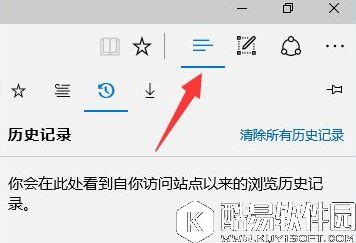
win10设置tp link提示“此功能暂未开放”怎么解决? 解决办法一:针对Edge浏览器 方法一: 1、打开Microsoft Edge浏览器,然后点击如图中的“中心”图标;
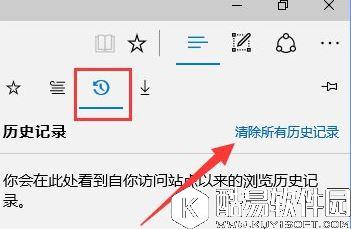
2、定位到“历史记录”图标(如图所示),然后点击“清楚所有历史记录”;
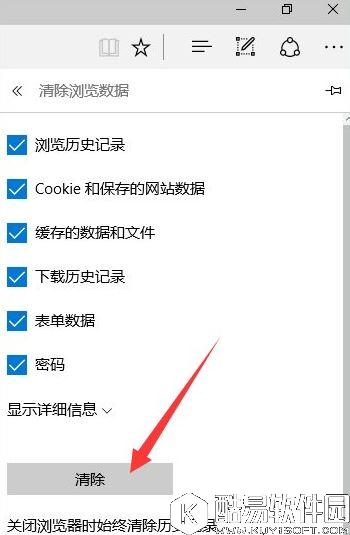
3、选中要删除的历史浏览记录,然后点击“清除”按钮,如果想要彻底删除所有的记录,可以把所有选项都勾上。
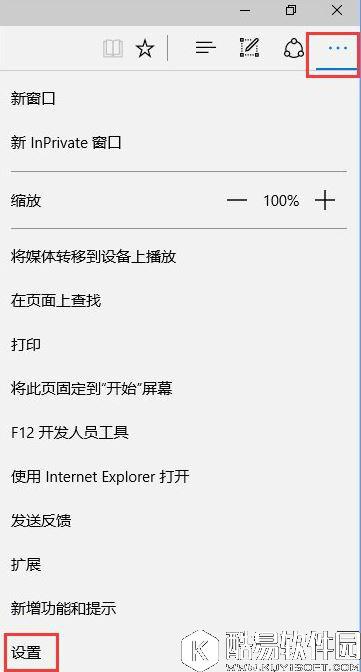
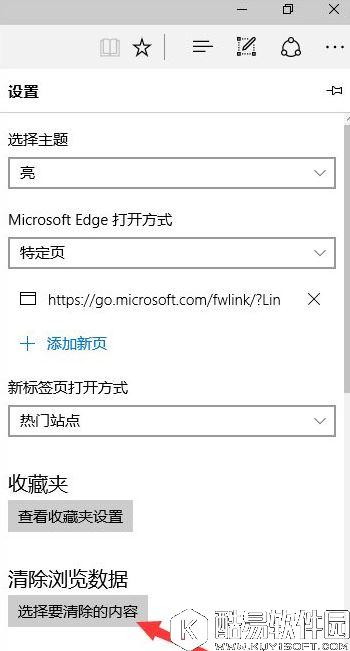
方法二: 1、在Edge浏览器点击右上角的“更多操作”按钮,然后选择“设置”;
2、然后点击“清除浏览数据”;
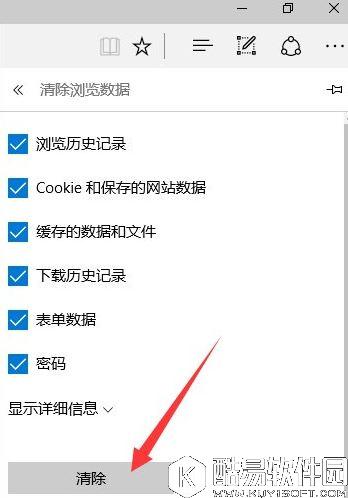
3、同样选择要删除的记录,然后点击“清除”按钮。
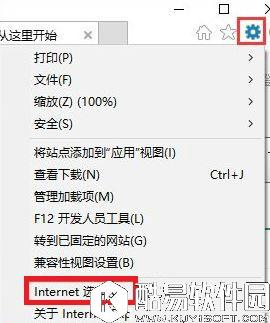
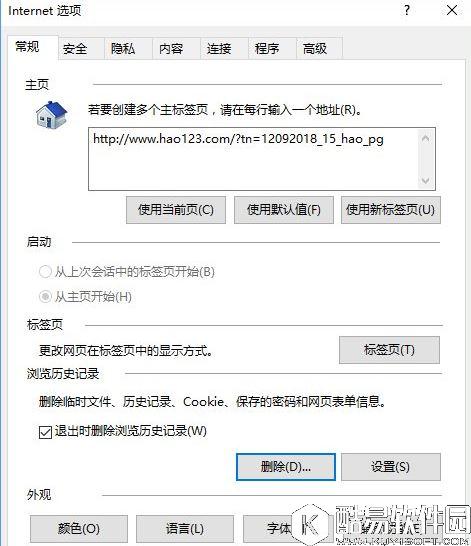
解决办法二:针对ie浏览器 1、在ie浏览器中点击“设置”-“Internet选项”;
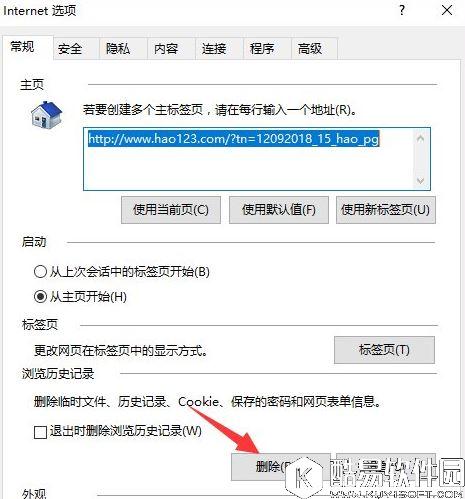
2、在浏览历史记录选项下,点击“删除”;
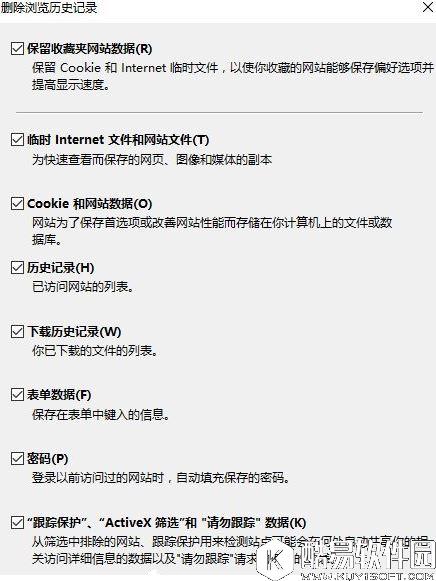
3、勾选所有选项,点击“删除”;
4、删除完成后,在Internet选项框中点击“确定”,等待自动删除缓存文件后,就可正常访问路由器的设置界面。
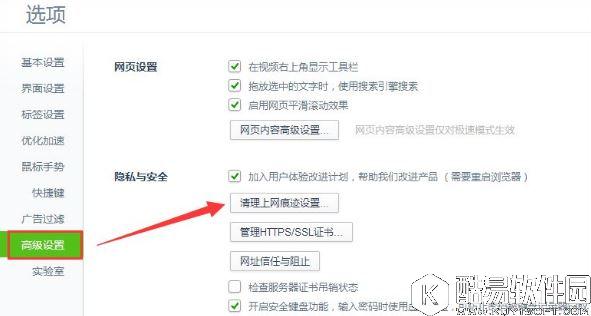
解决方法三:针对360浏览器 1、在360安全浏览器界面点击“工具”-“选项”;
2、点击“高级设置”-“清理上网痕迹设置”;
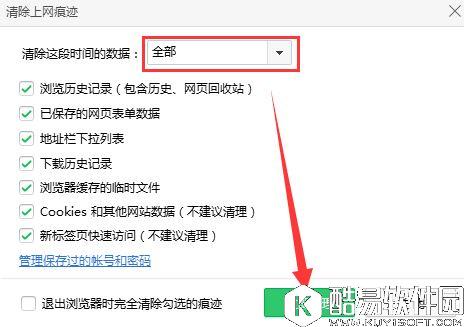
3、勾选全部选项,将清除这段时间的数据设置为“全部”,点击“立即清理”即可。
以上就是win10设置tp link提示“此功能暂未开放”的解决办法了,在对tp link设置时有遇到这种情况的用户,可以通过小编介绍的方法来进行解决。 |


推荐新闻


小编推荐软件专题
推荐内容
- macbook如何进行电视投放 电视投屏操作方法介绍(2022-04-10 13:54:52)
- 钉钉怎么关闭水印 去除水印方法一览(2022-04-01 14:35:37)
- 想不想修真昆仑秘境怎么玩 昆仑秘境玩法介绍(2022-03-24 17:31:56)
- 微信如何设置收款多人播报 设置多人播报操作步骤分享(2022-03-22 11:13:26)
- 小米手机怎么关闭上拉新闻 取消桌面上滑教程分享(2022-03-15 10:20:36)
- 我的门派武器怎么选 武器选择推荐(2022-02-15 14:05:25)
- 和平精英元宵吉合活动怎么玩 元宵吉合活动玩法介绍(2022-02-12 11:29:58)
- 云顶之弈s6.5雷克塞怎么样 s6.5雷克塞技能介绍(2022-02-10 11:18:07)
- 哈利波特魔法觉醒新增卡牌有什么 新增卡牌具体效果介绍(2022-01-18 16:54:55)
- 战神4容量多大 具体容量介绍(2022-01-15 15:41:13)
相关内容
- 0Win11右建没有刷新怎么办 右建没有刷新的解决方法
- coloros清除数据需要密码怎么办 清除数据需要密码解决方法
- coloros通知栏不显示图标怎么办 通知栏不显示图标解决方法
- QQ频道没有资格加入如何处理 频道没有资格加入解决方法
- 苹果13充电不显示圆圈 充电不显示圆圈解决方法
- 苹果13充电不显示快充 充电不显示快充解决方法
- 苹果13充电不显示充电图标 充电不显示充电图标解决方法
- Win11打不开PowerShell怎么办 无法打开PowerShell窗口解决方法
- Win11打不开安全中心怎么办 打不开安全中心的解决方法
- Win11系统线程异常未处理怎么办 系统线程异常未处理解决方法
热点内容


