关键字:win10分辨率如何设置 win10分辨率设置方法
|
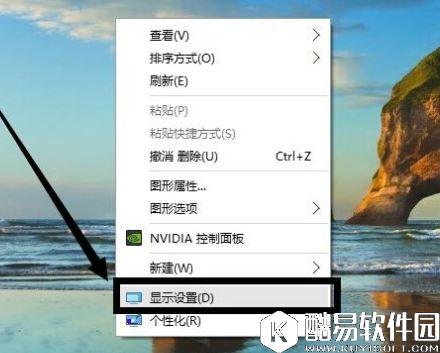
每很多在使用一台新电脑的时候,首先是设置屏幕分辨率,因为每个人对分辨率的要求不同,那么win10分辨率如何设置,下面小编就为大家介绍win10分辨率设置方法。 方法/步骤: 1、首先鼠标在桌面空白处右键单击,然后选择“显示设置”选项。
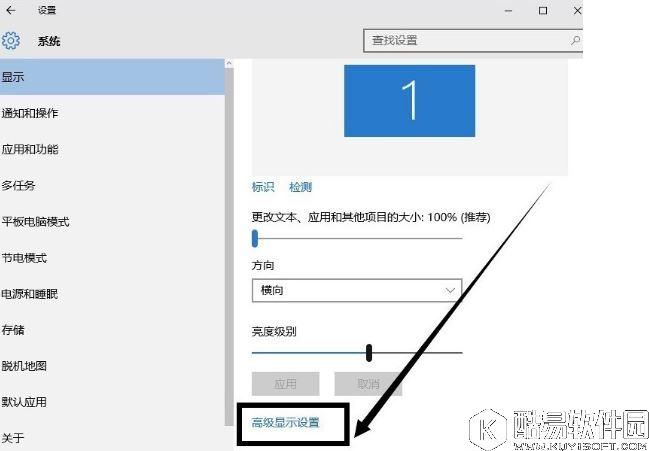
2、在弹出的新窗口中选择“高级显示设置”按钮。
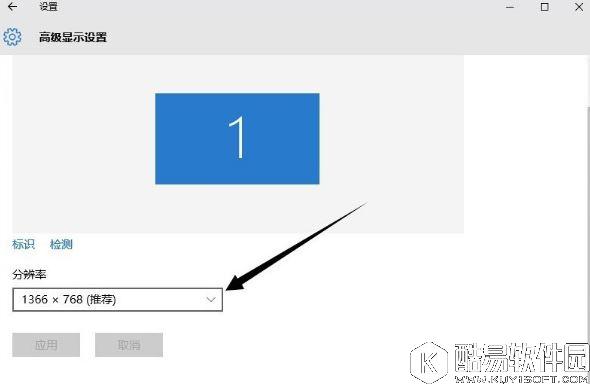
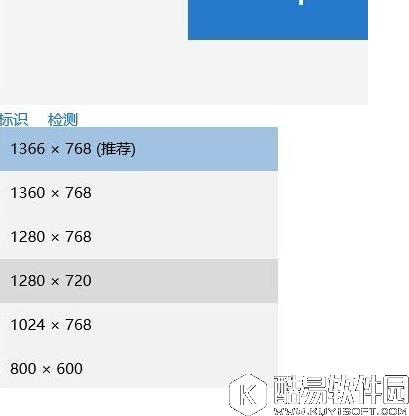
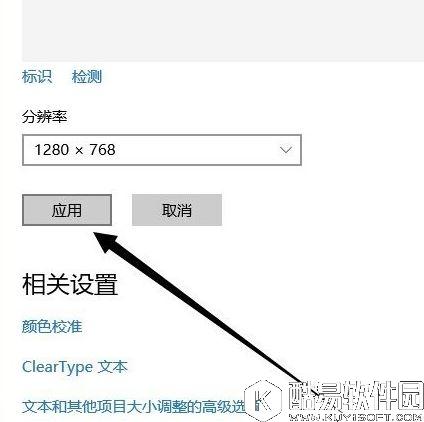
3、这时候就看到分辨率选项了,点击后面的下拉箭头可以进行选择合适的分辨率。
4、选择好之后点击下面的“应用”按钮。
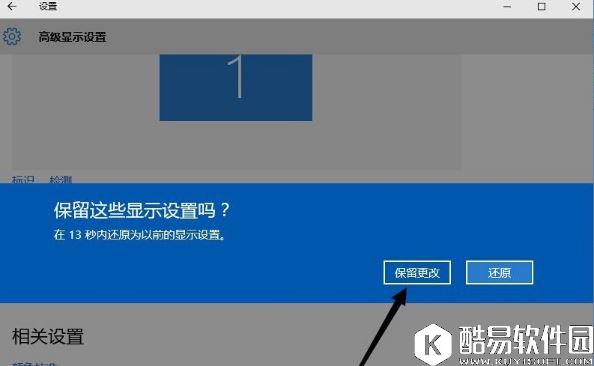
5、这时候会弹出来一个确认框,如果确定要改变分辨率,那么点击“保留更改”即可。
关于win10分辨率设置方法就为大家介绍到这里了,通过小编的介绍,是不是觉得很简单呢,大家快来试试吧! |
推荐新闻


小编推荐软件专题
推荐内容
- loveyoutobits全关卡怎么过 全关卡记忆碎片收集流程(2022-02-18 13:32:21)
- 绝对演绎记忆钥匙剧本线索是什么 记忆钥匙剧本线索介绍(2022-01-04 16:47:07)
- 【热门】学期教学总结范文汇编6篇(2021-08-30 16:06:08)
- 迷你世界怎么开店教程 发家致富不是梦(2019-05-21 18:20:25)
- 堡垒之夜爆炸弓怎么玩 爆炸弓玩法详解(2019-04-09 10:37:46)
- 天天酷跑奖池坐骑夜龙马超高爆分心得(2017-10-24 13:36:51)
- 奇迹暖暖钢铁囚笼19-6最高搭配技巧(2017-07-17 17:37:45)
- 斗魂手游活动卷轴变强的快捷方法(2017-06-17 17:10:06)
- ofo小黄车签到鼓励金介绍(2017-06-09 13:39:04)
- 倩女幽魂梦岛社区登录方式解析(2017-05-20 19:19:42)
相关内容
- 苹果手机分辨率如何查看 手机分辨率查看方法介绍
- 网易MuMu模拟器怎么设置分辨率 设置分辨率具体流程介绍
- 红米k50怎么调节屏幕分辨率 设置高屏幕分辨率步骤
- iPhone13录制视频分辨率在哪里调节 修改相机分辨率教程
- 英雄联盟分辨率怎么调合适 分辨率调整教程
- 红色警戒2:尤里的复仇分辨率怎么调 分辨率调整方法
- win8系统屏幕分辨率不能调怎么办 屏幕分辨率不能调解决方法
- win10分辨率无法调整 win10分辨率无法调整解决方
- picpick提高截屏分辨率怎么做 picpick提高截屏分辨率过程介绍
- picpick合并图片如何不减分辨率 picpick合并图片不减分辨率过程介绍
热点内容


