关键字:win8无法找到脚本文件怎么办 win8无法找到脚本文件解决方法
|
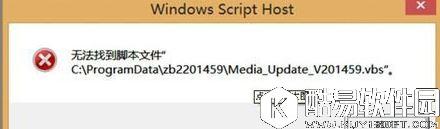
有时候我们打开视频软件,就会弹出窗口提示无法找到脚本文件,那么win8无法找到脚本文件怎么办呢?下面小编就为大家介绍win8无法找到脚本文件的解决方法。 具体步骤如下: 1、从这个提示来看,这是一个媒体升级程序,试想一下,什么重要的程序一点要在开机的时候就升级的?更何况是一个查看视频的程序。从路径看还有可能是软件被卸载之后的启动项残余。任何自有程序都可以等到需要的时候再打开,而不是随机启动,因为那样它们就不会自动退出,占用电脑的宝贵资源。
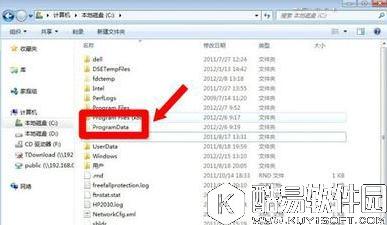
2、C:ProgramData 是个公用的被创建文件夹或文件存放的地方,这些文件夹或文件仅由创建者完整控制。打开ProgramData,可以看到很多和应用软件同名的文件夹,里面有一些软件运行,或者修复卸载时候调用的一些文件,生成的一些记录也存放在这里,比如临时图标,快捷方式,程序设置和程序使用中产生的数据的文件夹。
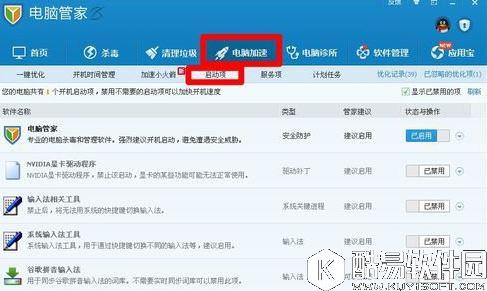
3、删除这个残余的启动项可以使用优化软件,比如电脑管家→电脑加速→启动项。
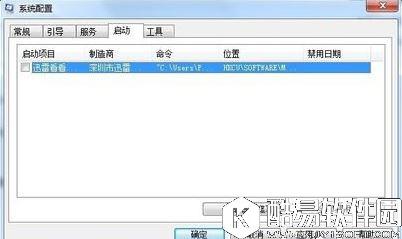
4、如果没有优化软件,可以尝试在运行中输入:msconfig 回车打开系统配置→去除无用的启动项目→确定。
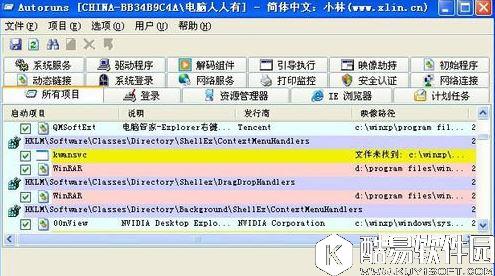
5、如果这里没有这个残余启动项,可以使用autoruns.exe文件,所有的随机启动项在这里一览无余。尤其是一些不规矩的程序随机启动项只能在这里清理。
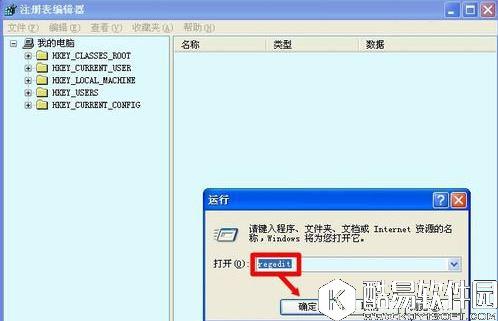
6、当然,使用关键词在注册表中搜索启动项也会有所斩获的。在开始→运行中输入: regedit 点击确定(或者回车)打开注册表编辑器→按F3键输入关键词。
以上就是关于win8无法找到脚本文件解决方法的全部内容了。通过以上步骤操作,用户就可以解决无法找到脚本文件的问题。 |
推荐新闻


小编推荐软件专题
推荐内容
- 泰拉瑞亚灯笼夜怎么触发 灯笼夜触发方法(2022-03-24 17:06:58)
- 迅雷精简版存储目录怎么设置 存储目录设置方法(2022-02-13 16:05:14)
- 天地劫幽城再临魂石搭配攻略大全 全职业魂石搭配词缀优先级一览(2021-03-15 07:44:03)
- 魔渊之刃法师怎么赌盘 魔渊之刃平民法师赌盘技巧(2020-10-19 10:52:06)
- 电脑关机后自动重启解决方法(2019-11-11 14:52:41)
- 剑王朝武状元攻略(2017-11-06 10:27:54)
- 九州天空城3D新手快速升级攻略(2017-07-04 13:46:23)
- 进击的少女卡牌朽木之副卡(2017-06-07 11:53:03)
- 梦幻西游手游 商城系统4种货币简介(2017-05-09 19:05:16)
- 九阳神功:起源新玩法“盟主争霸”介绍 全新宠物登场(2017-04-27 11:34:05)


