关键字:win8浏览器自动弹出网页怎么解决 win8浏览器自动弹出网页解决方法
|
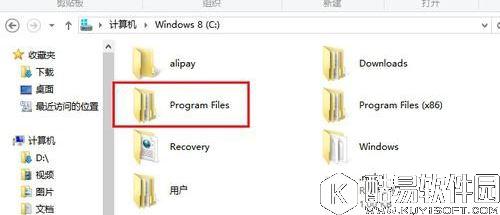
很多用户在使用电脑的时候浏览器自动弹出网页,遇到win8浏览器自动弹出网页怎么解决?下面小编就为大家介绍win8浏览器自动弹出网页解决方法。 步骤如下: 1、首先,请大家打开计算机,定位到C盘目录下的Program Files文件夹目录下。
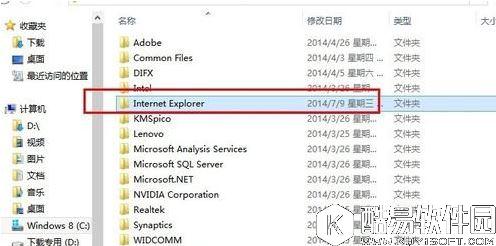
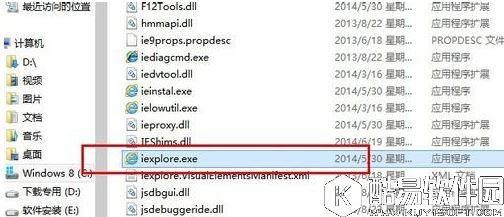
2、在该目录下,请大家找到Internet Explorer文件夹,然后找到iexplorer.exe文件。
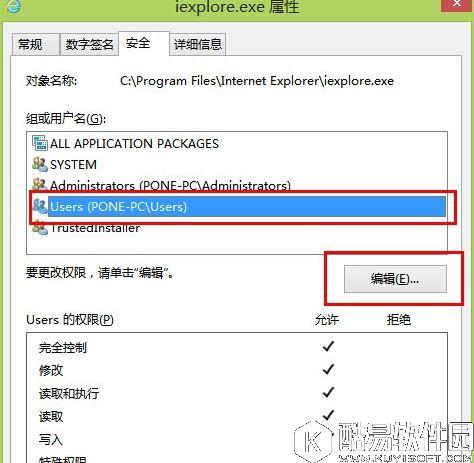
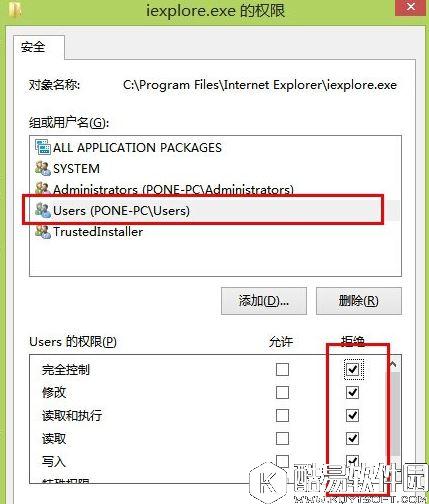
3、然后我们对该应用程序击右键,进入“安全”选项卡,然后点击我们电脑系统当前登录的用户,点击“编辑”。
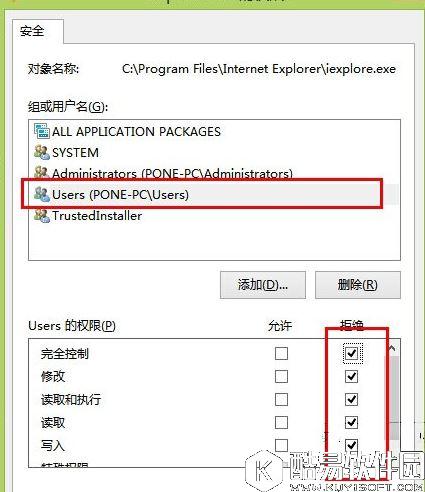
4、然后我们找到权限修改页面,找到我们电脑系统当前登录的用户,再次点击“编辑”。
5、最后,我们将当前账户对IE浏览器的使用权限全部更改为“拒绝”,然后点击保存并退出,这样IE浏览器就不会受到其他软件的干扰而自动弹窗了。
关于win8浏览器自动弹出网页解决方法就为大家介绍到这里了。有出现浏览器自动弹出网页的用户,可以参考小编这篇教程解决哦。 |
推荐新闻


小编推荐软件专题
推荐内容
- 泰拉瑞亚红毛丹的作用是什么 水果要用什么方法获得(2022-03-29 20:30:52)
- 庆余年是怎么镶嵌宝石的 宝石镶嵌要怎么搭配(2022-03-29 20:23:05)
- 圣斗士星矢正义传说诸神战场怎么搭配阵容 诸神战场最强阵容搭配推荐(2022-02-04 13:31:30)
- 支付宝生活频道入口如何关掉 关闭生活频道入口方法介绍(2022-01-22 16:43:14)
- 数码宝贝新世纪水神兽pvp天赋点怎么加 水神兽pve天赋点推荐(2022-01-20 14:25:25)
- 命运2什么配置能玩 配置要求介绍(2022-01-11 16:58:16)
- 明日之后冰雪礼赞时装怎么获得 冰雪礼赞时装获取方法(2022-01-10 14:22:45)
- AutoCAD2007如何使用渐变色 使用渐变色教程(2022-01-04 11:13:15)
- lol手游赛季结算是按高的算吗 赛季结算规则介绍(2021-11-26 11:28:40)
- 光遇风行季先祖位置在哪 2021风行季先祖物品兑换介绍(2021-10-14 14:16:16)


