关键字:winxp浏览器主页不能修改怎么办 winxp浏览器主页不能修改解决方法
|
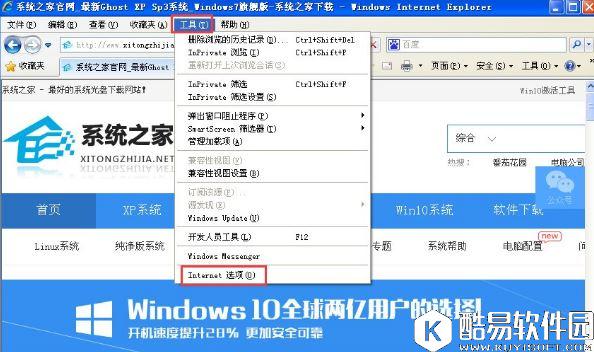
相信很多用户都会用到浏览器,可是有时候浏览器会出现浏览器主页不能修改的问题,那么winxp浏览器主页不能修改怎么办?下面小编就为大家介绍winxp浏览器主页不能修改的解决方法! 方法/步骤: 1、浏览器软件非常多,但是,软件最喜欢抢占的主页,还是IE浏览器,先从“工具”菜单进入“Internet 选项”。
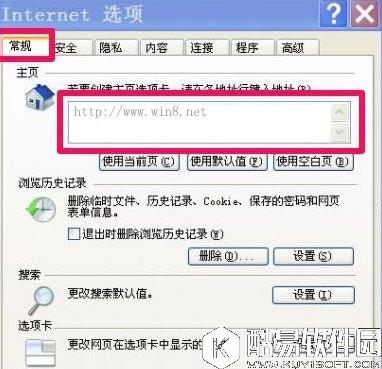
2、进去之后,原来主页为系统之家,现在被修改了,而且主页呈灰色状,让你无法修改,如下图:
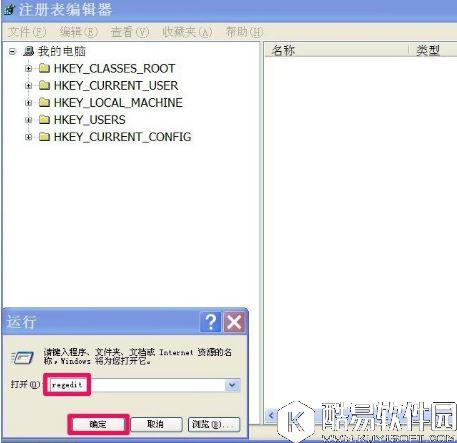
3、先试试第一个方法,进入注册表删除这个钻进来的无赖主页,方法,先在开始菜单中打开运行程序,然后在运行窗口中输入regedit命令,进入注册表编辑窗口。
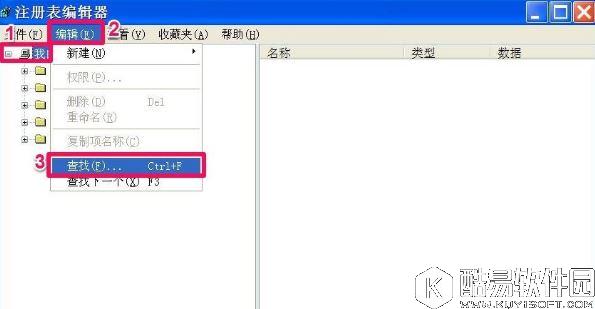
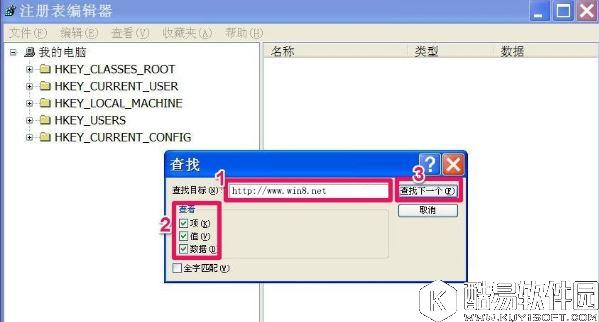
4、然后在菜单“编辑”下,打开“查找”这一项,用查找的方法找出这个网址。
5、弹出查找窗口,输入那个网址,勾选左侧三项,然后单击“查找下一个”按钮进行查找,找到以后就删除,一直找到注册表末尾。
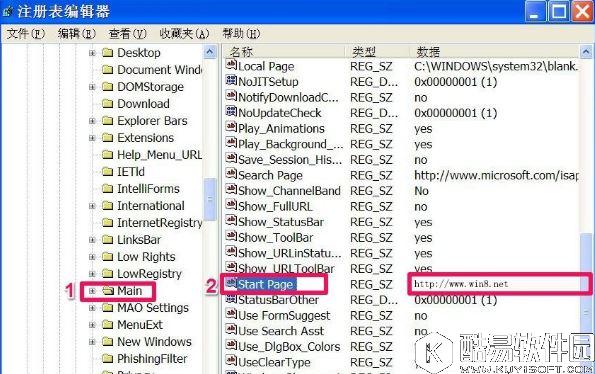
6、另一个方法是,按此[HKEY_CURRENT_USERSoftwareMicrosoftInternet ExplorerMain]路径,找到右侧的Start Page这一项。
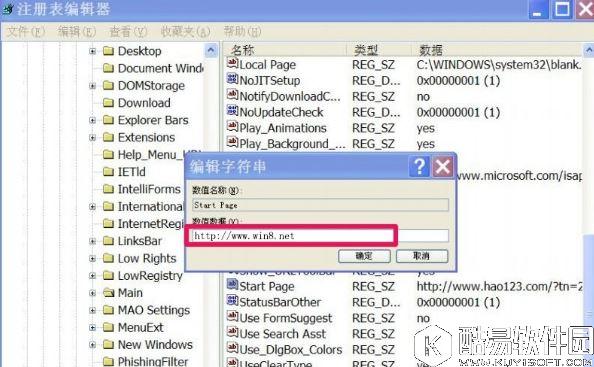
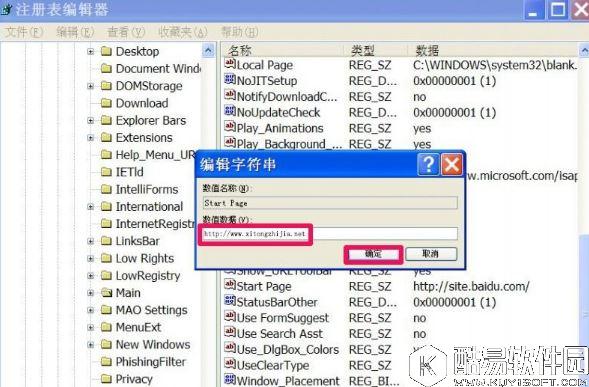
7、这一项就是主页,双击,弹出“编辑字符串”窗口,删除掉旧值,填上自已想要的网址。“确定”保存。
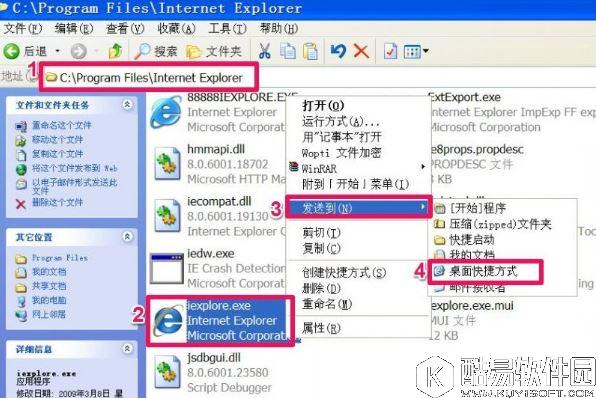
8、第三个方法,在桌面,删除掉IE浏览器图标,然后到C:Program FilesInternet Explorer文件夹下,找到iexplorer.exe这个文件,右键-》发送到-》桌面快捷方式,重新创建一个桌面图标,也可以解决问题。
关于winxp浏览器主页不能修改的解决方法就为大家介绍到这里了,通过以上步骤进行操作,我们就可以修改浏览器主页了。 |

推荐新闻


小编推荐软件专题
推荐内容
- 微信怎么查看医保缴费明细 查询医保缴费凭证操作一览(2022-04-06 10:48:07)
- dnf韩服苹果系统怎么下载 韩服ios下载方法介绍(2022-03-24 10:47:18)
- 暗区突围望远式瞄具怎么样 望远式瞄具介绍(2022-03-10 10:25:54)
- 苹果手机siri声音太大怎么办 siri音量调节方法分享(2022-02-28 14:51:56)
- 王者荣耀s27赛季段位怎么继承 s27赛季段位继承规则介绍(2022-02-24 15:52:09)
- Win11如何增强搜索模式 搜索模式增强的方法(2022-02-09 15:39:55)
- 使命召唤摇心愿怎么进 摇心愿具体参加方法介绍(2022-02-07 10:33:42)
- WPS的文字怎么居中显示 文字居中显示介绍(2022-01-27 16:03:34)
- 地下城堡3纹章怎么搭配 纹章搭配推荐(2022-01-21 15:46:29)
- 金铲铲之战冰霜魔女第一关怎么通关 冰霜魔女第一关通关流程分享(2021-09-17 15:20:04)

相关内容
- QQ浏览器怎么开启悬浮窗 开启悬浮窗教程一览
- QQ浏览器怎么打开上次页面 开启上次页面设置方法介绍
- Microsoft Edge浏览器如何打开Edge栏 打开Edge栏方法介绍
- Edge浏览器启动时自动跳转到百度怎么解决 自动跳转到百度解决办法
- Microsoft Edge浏览器怎么更改字体大小 更改字体大小教程介绍
- 联想电脑管家怎么取消浏览器主页锁定 取消浏览器主页锁定的方法
- 360浏览器如何打开时光机 开启时光机操作方法分享
- edge浏览器兼容性视图怎么设置 兼容性视图设置教程
- 夸克浏览器如何更改背景 更换背景操作方法介绍
- edge浏览器工具栏上的主页按钮如何删除 工具栏上的主页按钮删除方法
热点内容


