关键字:win10系统怎么启用网络发现 win10系统启用网络发现的方法
|
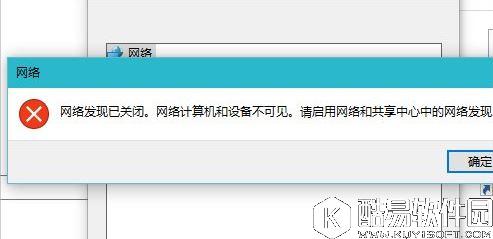
很多用户想要连接别的电脑设备,会提示网络发现已关闭,网络计算和设备不可见,请启用网络和共享中心的网络发现,而我们为了让文件共享方便,会启动网络发现,这样别人的电脑才能找到我们。那么win10系统怎么启用网络发现?下面小编就为大家介绍win10系统启用网络发现的方法,希望对大家有帮助!
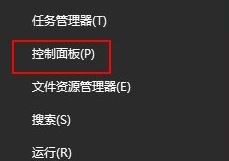
方法/步骤: 1、打开电脑,在桌面上的左下角位置右击Windows的开始按钮,在弹出的黑色列表里面选择【控制面板】。
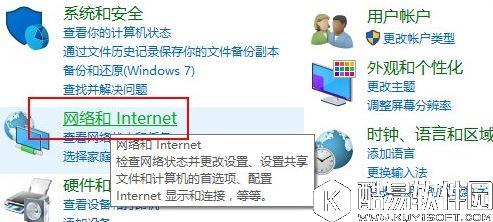
2、接着会弹出控制面板窗口,在窗口里面选择【网络和Internet】。
3、进入新的窗口页面,选择【网络和共享中心】,如图所示:
4、在窗口的左侧列表位置找到【更改高级共享设置】点击选择它。
5、这时就会出现发现共享的设置了,在网络发现里面点击选择【启用网络发现】。
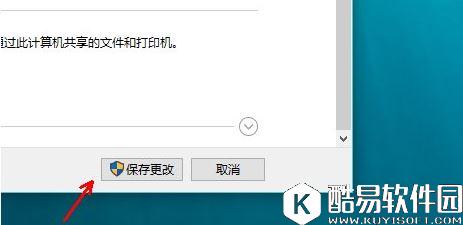
6、最后不要忘记点击右下角的【保存修改】,然后才会生效,接着就可以方便我们查找同一网络中的其他用户了。
以上内容就是win10系统启用网络发现的方法了,我们通过更改高级设置就可以启动网络发现了。 |



推荐新闻


小编推荐软件专题
推荐内容
- 网易MuMu模拟器怎么设置分辨率 设置分辨率具体流程介绍(2022-04-02 11:07:28)
- 小红书在哪查看通讯录好友 查看通讯录好友方法介绍(2022-03-29 14:02:12)
- 不一样修仙2怎么飞升 飞升方法介绍(2022-03-16 16:36:25)
- premiere放大不能居中如何解决 放大不能居中解决办法(2022-03-03 09:52:41)
- 百变大侦探明天凶手是谁 明天凶手剧透详解(2022-01-27 16:32:49)
- 金铲铲之战极客金克丝阵容怎么玩 极客金克丝阵容具体搭配方法攻略(2022-01-20 14:58:49)
- lol手游孙悟空怎么玩 孙悟空玩法技巧(2021-12-19 16:42:31)
- 天地劫智谋蕙质玲珑心中秋灯谜怎么玩 智谋蕙质玲珑心中秋灯谜答案介绍(2021-09-22 15:29:50)
- 哈利波特魔法觉醒每日任务哪个值得做 每日任务性价比分析(2021-09-12 11:28:04)
- 原神元素流主C套路怎么玩 原神元素主C配置详解(2020-12-16 11:35:16)


