关键字:win7启动ie浏览器出现服务器正在运行中提示如何解决
|
很多win7用户在启动ie浏览器失败了,系统提示“服务器正在运行中”,这是background intelligent transfer service服务引起的,那么win7启动ie浏览器出现“服务器正在运行中”提示如何解决呢?今天就为大家分享关于win7启动ie浏览器出现“服务器正在运行中”提示解决方法。 解决方法: 1、按下键盘上的快捷键Win+R键,打开运行窗口。
2、在运行窗口中输入Services.msc,回车,打开服务列表窗口。
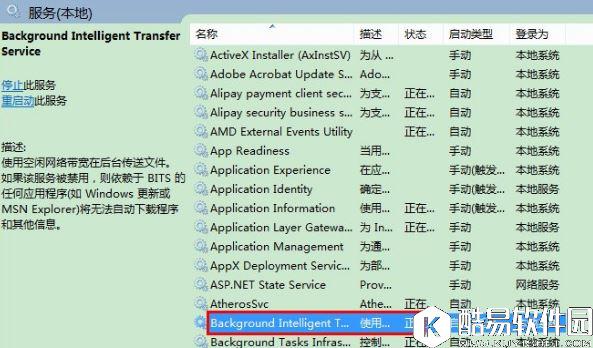
3、在服务列表中找到Background Intelligent Transfer Service,双击它。
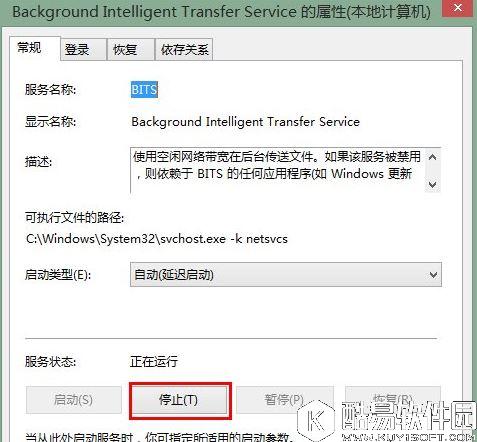
4、在弹出的窗口中点击“停止”按钮。
5、注意,该服务是后台智能传输服务,我们只需要停止它即可,而不要将其禁止。
6、现在,再去打开IE浏览器,就发现已经正常了。
注意事项 此方法适用win7、8.1、10。 关于win7启动ie浏览器出现“服务器正在运行中”的解决方法就为大家分享到这里了。如果有遇到这种问题,可以将background intelligent transfer service服务关闭就可以解决了。 |




推荐新闻


小编推荐软件专题
推荐内容
- 醒图怎么画圣诞树 画圣诞树教程介绍(2022-03-09 14:39:02)
- 诺亚之心风之试炼怎么玩 风之试炼玩法介绍(2022-01-28 11:48:14)
- 映月城与电子姬多人战玩法 映月城与电子姬多人战打法技巧(2020-12-08 18:46:51)
- CF手游赛车之城冲锋枪站位推荐 KD值最高不是梦(2019-03-28 17:05:08)
- 王者荣耀S13赛季夏侯惇攻略 一个集伤害控制肉度于一身的英雄(2019-01-02 17:51:14)
- 奇迹暖暖联盟11-6时尚的苹果日常搭配(2017-11-06 12:01:48)
- 炉石传说登顶宇宙龙牧卡组推荐 炉石传说牧师卡组(2017-10-20 16:09:00)
- lol天启者卡尔玛h全彩本子 英雄联盟卡尔玛同人邪恶帝漫画(2017-08-04 19:04:53)
- 九州天空城3D种族介绍(2017-07-04 13:46:42)
- 英雄战歌精灵召唤系统详解(2017-06-14 15:50:36)
相关内容
- win7系统下无法打开360游戏保险箱如何解决
- win7系统无法安装.net framework 4.5如何解决
- win7系统打开网页提示此网站的安全证书有问题如何解决
- win7输入法不显示怎么办 输入法不显示如何解决
- win7系统libcurl.dll丢失怎么办 win7系统libcurl.dll丢失如何解决
- win7系统玩剑灵闪退怎么办 win7系统玩剑灵闪退如何解决
- 如何解决win8.1系统以太网没有有效的ip配置
- win7输入法不见了怎么办 win7输入法不见了如何解决
- win7迅雷提示临时文件或其所在磁盘不可写如何解决
- win8系统右键管理时提示没有关联的程序不能执行如何解决
热点内容


