关键字:电脑防火墙打不开如何解决 防火墙打开的方法
|
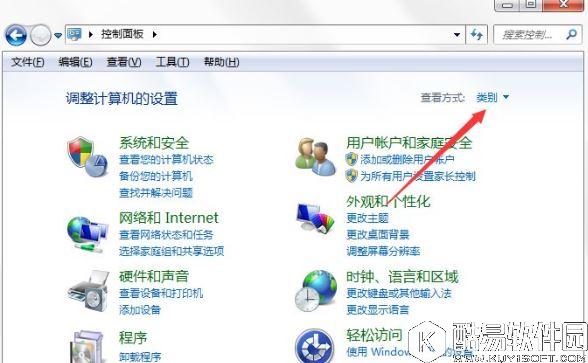
相信很多用户都了解防火墙,防火墙是指一种将内部网和公众访问网分开的方法,它实际上是一种隔离技术,是电脑用者重要的保险箱,电脑数据信息的安全保障,是我们电脑不可缺少的。可是一些软件会和电脑防火墙冲突,导致防火墙打不开,那么电脑防火墙打不开如何解决,下面小编就为大家介绍电脑防火墙打开的方发教程。 打开电脑防火墙: 1、点击左下角图标;
2、在点击控制面板,然后点击查看方式:类别;
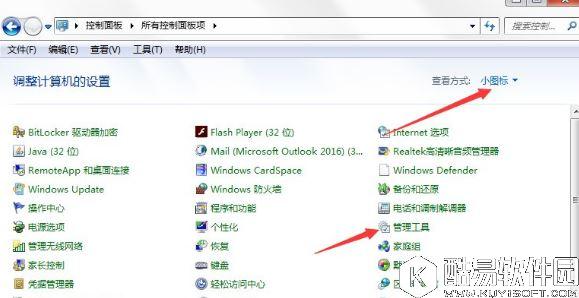
3、选小图标;在点击管理工具;
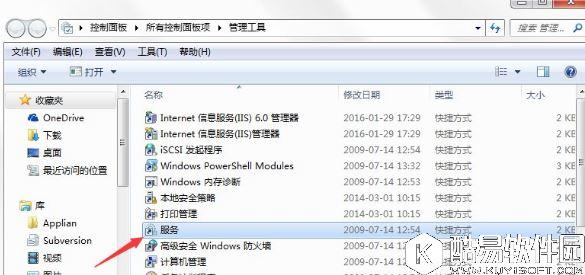
4、在点击“服务”;
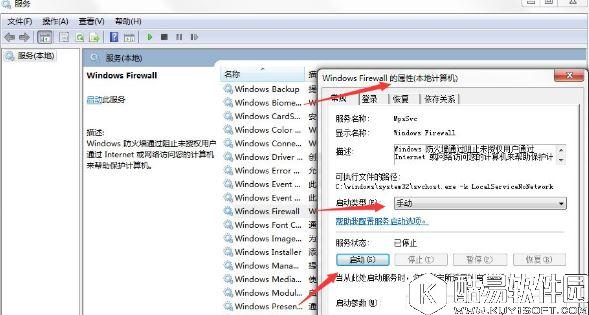
5、在这里可以看见被禁的软件,右键点击windows firewll 选择属性,可以看到启动了没有,如果没有启动,点击启动选项,就行了。
关于电脑防火墙打不开的解决方法就为大家介绍到这里了,遇到防火墙打不开的问题,可以按照上面步骤来进行打开,希望该教程对大家有帮助。 |

推荐新闻


小编推荐软件专题
推荐内容
- 玄中记90级副本怎么打 90级英雄试炼打法技巧(2022-03-16 15:42:53)
- 钉钉直播怎么设置清晰度 直播切换帧频步骤分享(2022-01-27 14:09:53)
- 新盗墓笔记可以搬砖吗 搬砖技巧与游戏介绍(2021-09-17 11:41:28)
- 迷你世界迷你币激活码是什么 2021迷你币永久不过期激活码大全(2021-08-03 15:28:06)
- 万国觉醒李舜臣将领推荐 万国觉醒李舜臣将领组合(2020-08-21 11:05:48)
- 公主连结卡星级和卡rank是什么 公主连结怎么卡星级卡rank(2020-04-04 15:21:40)
- 皇室战争骷髅气球使用细节 骷髅气球怎么玩(2018-01-16 17:56:19)
- 光荣使命怎么闪避伤害 闪避身法技巧(2017-11-13 10:16:46)
- 天天酷跑奖池全新大奖 龙咚枪等待你的召唤(2017-10-27 17:37:33)
- 剑侠情缘手游新职业长歌藏剑即将上线(2017-07-14 11:45:30)

相关内容
- Win11如何禁用防火墙 防火墙禁用教程
- Windows10怎么打开防火墙远程连接 打开防火墙远程连接教程
- win10怎么打开防火墙远程连接 打开防火墙远程连接方法
- win10防火墙有必要开吗 防火墙详细介绍
- win10怎么关闭防火墙 关闭防火墙的方法
- winxp系统如何关闭windows防火墙 winxp系统关闭windows防火墙操作方法
- win7系统怎么在防火墙里打开端口 win7系统在防火墙里打开端口的方法
- win10提示防火墙关闭通知怎么禁用 win10提示防火墙关闭通知禁用方法
- 360admin防火墙怎么关 360admin防火墙关闭方法
- 电脑管家的arp防火墙怎么设置 电脑管家的arp防火墙设置教程
热点内容


