关键字:win7如何关闭uac功能 关闭uac功能的方法
|
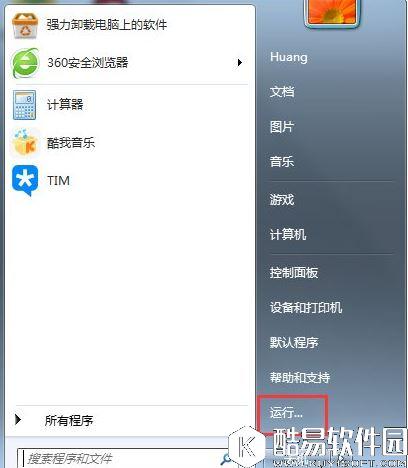
当我们电脑开启了uac功能的时候,电脑安装运行软件系统就会提示是否允许其运行,这让用户想要将uac功能关闭,那么win7如何关闭uac功能?下面小编就为大家介绍win7关闭uac功能的方法。 方法/步骤: 1、首先点击开始菜单打开运行。
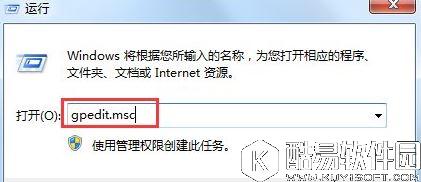
2、然后在运行框中输入“gpedit.msc”这样一串字符,打开组策略管理器。
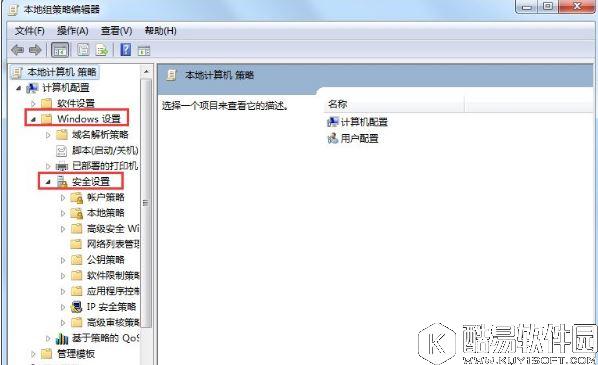
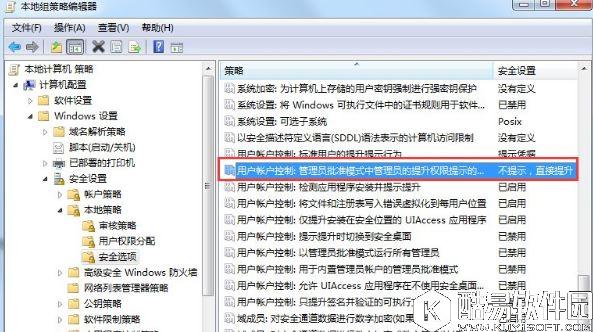
3、在弹出的组策略管理器的界面中,点击左边Windows设置前面的小下拉菜单按钮,然后找到安全设置选项。
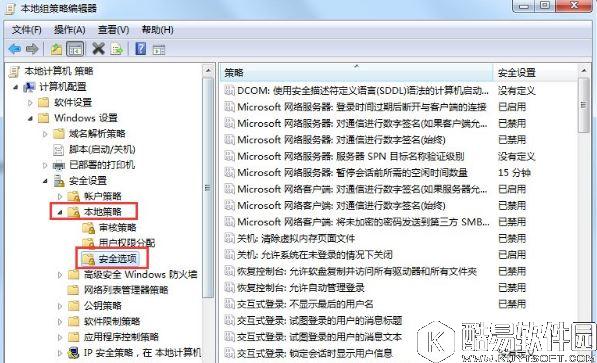
4、在安全设置选项的下拉菜单中,找到本地策略选项,然后再找到其下面的安全选项。
5、点击安全选项时,右边会出现一系列的设置条目。双击右边的用户账户控制:管理员批准模式中管理员的提升权限提示这样一个选项。
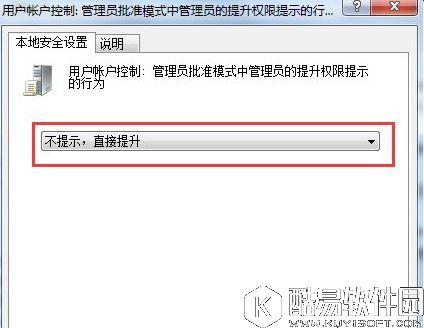
6、此时会弹出一个设置的选项,这时你需要选择不提示,直接提升,就是点击右边的下拉箭头之后,找到这样一个选项。然后点击确定即可。
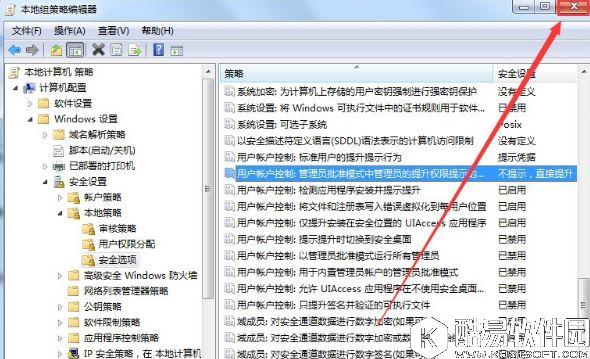
7、最后一步,关闭掉组策略的设置界面退出。这时,如果你再次运行一些未知的程序时,uac就会在后台默默地工作了。
关于win7如何关闭uac功能的方法就介绍到这,通过打开组策略编辑器操作,我们对它进行关闭了。 |
推荐新闻


小编推荐软件专题
推荐内容
- 原神怎么开启岩中幽谷 岩中幽谷开启的条件是什么(2022-03-31 15:58:21)
- 腾讯视频一起看功能在什么地方设置 开启一起看功能位置分享(2022-03-03 15:17:37)
- 幻塔代号007实验体在哪 代号007实验体位置介绍(2022-01-10 13:59:32)
- 支付宝我的页面怎么管理删除应用 我的页面内的功能管理方法(2022-01-08 09:59:38)
- 问道手游林更新的信物怎么获得 林更新的信物获得方法大全(2021-04-27 01:36:38)
- 王者荣耀李白出装及操作技巧介绍(2017-11-14 22:13:52)
- QQ飞车A级车飞跃比赛性能实测 高级车手的良配(2017-09-13 11:50:52)
- 记忆之境:归零全关卡通关攻略(2017-08-11 12:06:54)
- 热血霸业野外怪物攻略(2017-06-26 17:37:27)
- 吊打你没商量 大话西游高级装备简介(2017-06-05 15:16:26)


