关键字:win7显示器驱动程序停止响应后又恢复了怎么办
|
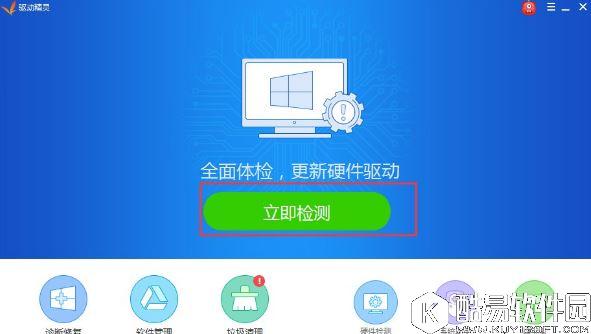
很多的win7用户发现在看视频或者玩游戏的时候会出现显示器驱动程序已停止响应,并且已成功恢复,那么win7显示器驱动程序停止响应后又恢复了怎么办呢?下面小编就为大家介绍win7显示器驱动程序停止响应后又恢复了的解决方法! 一、重装或升级显卡驱动 1、运行驱动精灵软件,弹出的主界面单击“立即检测”。
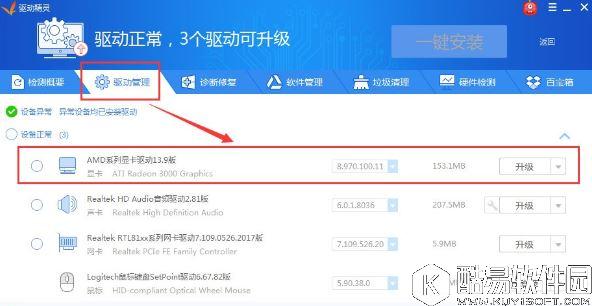
2、切换到“驱动管理选项”,然后点击显卡那边的升级。
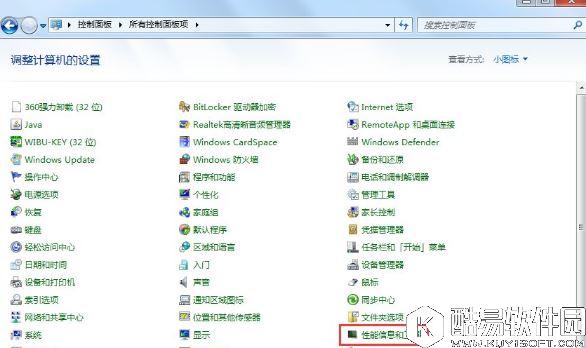
二、禁用视觉效果 1、依次打开“开始”——“控制面板”——“性能信息和工具”。
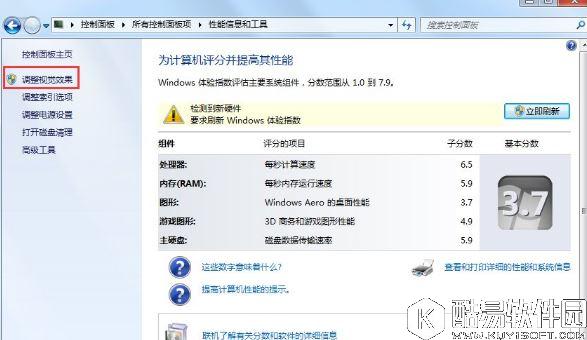
2、在左侧单击“调整视觉效果”。
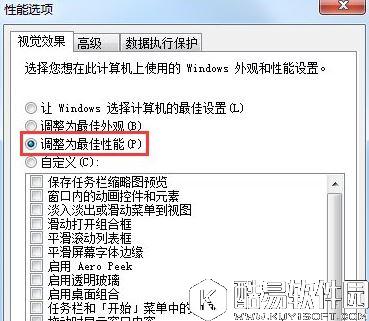
3、弹出性能选项窗口,点击“视觉效果”标签,选择“调整为最佳性能”,单击“确定”。
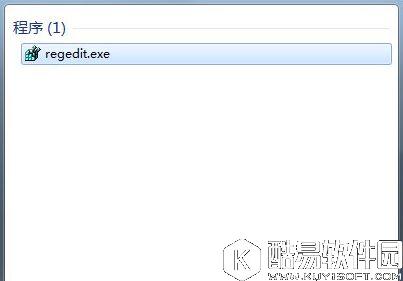
三、关闭超时检测和恢复的功能 1、在开始菜单搜索框中键入“regedit”,搜索结果单击程序“regedit.exe”。
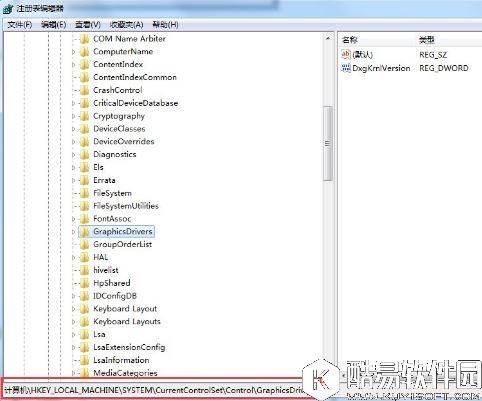
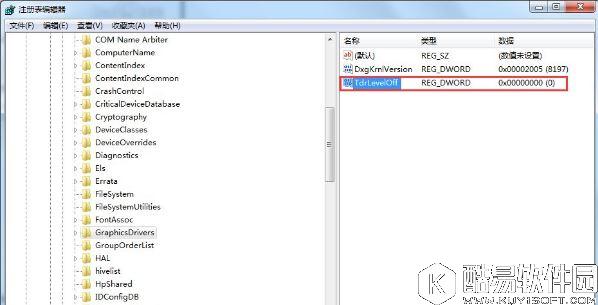
2、展开到以下特定的注册表项HKEY_LOCAL_MACHINESYSTEMCurrentControlSetControlGraphicsDrivers。
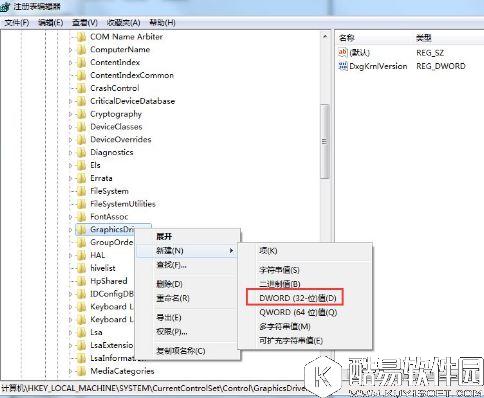
3、在“GraphicsDrivers”项鼠标右键“新建”—“DWORD 值”。
4、鼠标右键重命名右边窗口的“新值 #1”,键入“TdrLevelOff”作为名称。
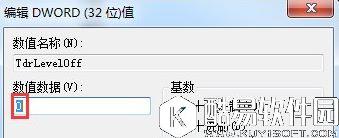
5、双击打开“TdrLevelOff”值,确保数据数值为“0”。
关于win7显示器驱动程序停止响应后又恢复了的解决方法就为大家介绍到这,通过以上方法就可以解决win7显示器驱动程序停止响应后又恢复了的问题了。 |
推荐新闻


小编推荐软件专题
推荐内容
- 美团月付怎么关闭 月付关闭步骤详解介绍(2022-04-01 15:06:33)
- 有道翻译在哪开启屏幕翻译 设置屏幕翻译教程介绍(2022-03-17 14:01:42)
- 小红书怎么领取数字雪花 兑换数字雪花藏品方法(2022-02-24 15:12:10)
- 网易云账号10级代表什么 等级10达成方法介绍(2022-02-21 16:08:20)
- 创造与魔法圣诞油漆有什么用 圣诞油漆作用介绍(2021-12-29 16:43:28)
- 王者荣耀共赏芳华史诗皮肤要多少币 共赏芳华史诗皮肤获取方法(2021-12-14 14:30:51)
- 真三国无双霸孙策在哪个州 孙策位置介绍(2021-11-04 10:13:09)
- 复苏的魔女攻略 破碎之镜通关教程(2021-07-12 14:00:56)
- 和平精英K城下城区保险箱密码 和平精英K城保险箱密码是多少(2020-08-07 15:52:13)
- 崩坏3空无之境永劫数据属性一览 空无之境永劫属性效果分析(2020-05-30 11:49:23)
相关内容
热点内容


