关键字:win7系统dmp文件怎么打开 win7系统dmp文件打开方法
|
dmp文件是在电脑出现蓝屏时,windows系统会自动生成一个蓝屏错误文件,那么win7系统dmp文件怎么打开?相信很多人都不知道怎么打开这个文件,现在小编就为大家分享关于win7系统dmp文件打开的方法。
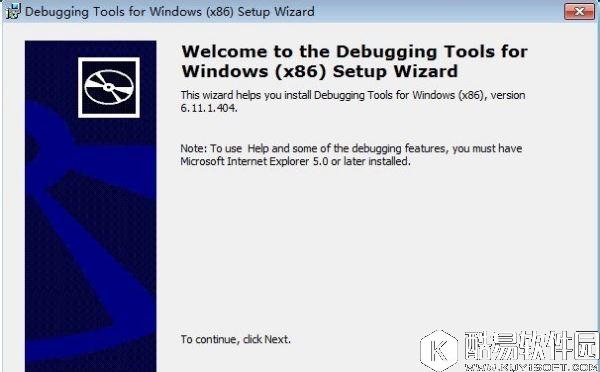
工具/原料 Debugging Tools: http://msdl.microsoft.com/download/symbols/debuggers/dbg_x86_6.11.1.404.msi 方法/步骤 1、首先要下载安装Debugging Tools这个工具,下载地址在工具/原料处有。
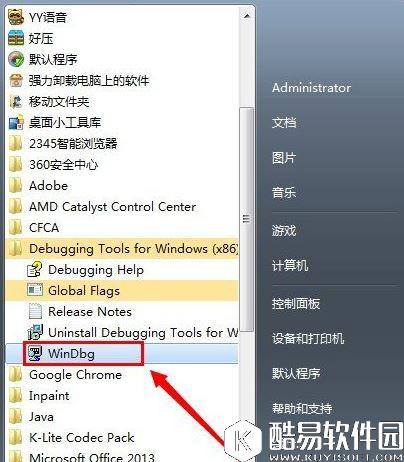
2、安装好了以后,在开始菜单下面的可以找得到一个【Debugging Tools for Windows (x86)】文件夹下面就会出现如下图所示:WinDbg点击进入。
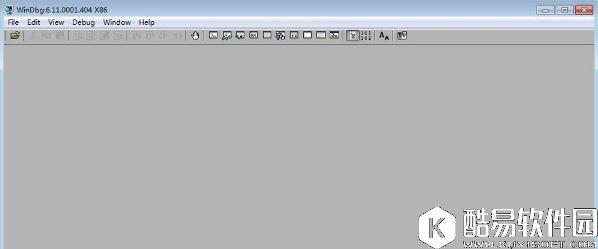
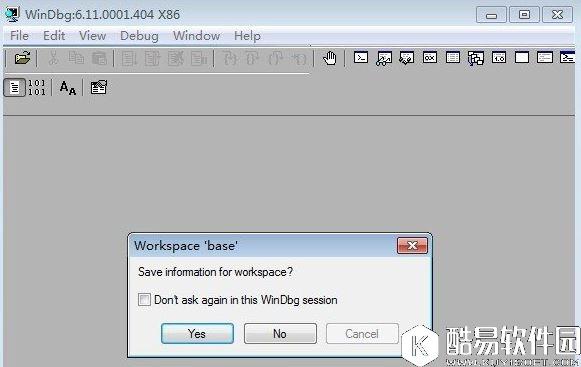
3、运行WinDbg以后如下图所示:
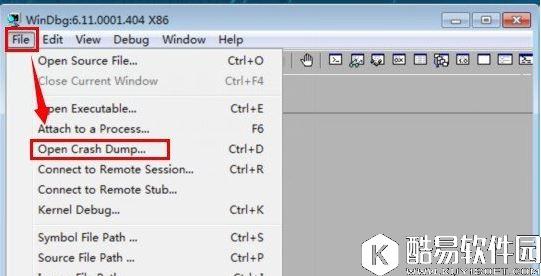
4、在WinDbg中点击【File】-----【Open Crash Dump】选择.DMP文件打开。
5、在打开文件的时候会提示会打开一个工作区域是否在开启。点击【Yes】
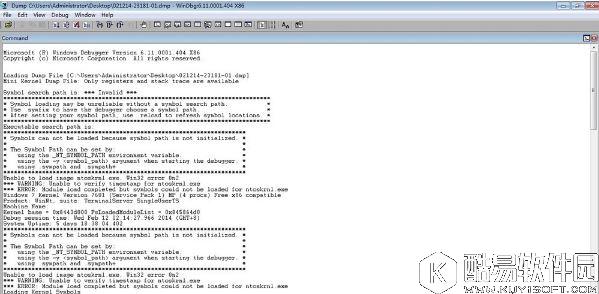
6、打开了.DMP文件以后如下图所示:
7、Windows发生蓝屏时,会自动生成.DMP文件,该文件是记录蓝屏生成代码和导致蓝屏出现的进程。查看.DMP文件可以分析为什么会蓝屏及解决蓝屏的方法。 关于win7系统打开dmp文件的方法就为大家介绍到这里了。通过微软的debugging tools就可以打开蓝屏错误dmp文件了,还不知道dmp文件怎么打开的用户,可以参考本篇教程操作。 |

推荐新闻


小编推荐软件专题
推荐内容
- eclipse怎么查看版本号 查看版本号的方法介绍(2022-04-06 16:10:41)
- 艾尔登法环1.03大哥改动了什么 大哥改动内容介绍(2022-03-18 15:35:14)
- 光与夜之恋你的像素情缘第一天查理苏怎么选 像素情缘第一天查理苏选择推荐(2022-03-15 11:08:04)
- 华为荣耀8x什么时候上市 上市时间及价格介绍(2022-02-20 11:43:02)
- 音恋语音处cp是什么 音恋语音处cp应用介绍(2022-01-30 08:29:58)
- 音乐播放器HiFi是无广告的手机音乐播放器软件吗 音乐播放器HiFi介绍(2022-01-25 15:30:20)
- 2022微博虎卡怎么快速集齐 虎卡快速集齐方法(2022-01-25 10:09:26)
- 原神隐藏成就荒岛朝圣指南怎么达成 隐藏成就荒岛朝圣指南达成方法(2022-01-21 14:39:47)
- 和平精英度假岛电梯在哪里 度假岛电梯位置分布介绍(2022-01-20 16:40:10)
- lol手游体验服是什么 体验服具体介绍(2022-01-07 11:22:45)


