关键字:win10系统相机打不开报错0xa00f4244怎么解决
|
有win10用户想要打开相机功能,结果却出现相机打不开的情况,系统报错“no appropriate driver to be installed,错误代码:0xa00f4244”,那么win10系统相机打不开报错0xa00f4244怎么解决?下面小编就为大家介绍win10系统相机打不开报错0xa00f4244的解决方法。
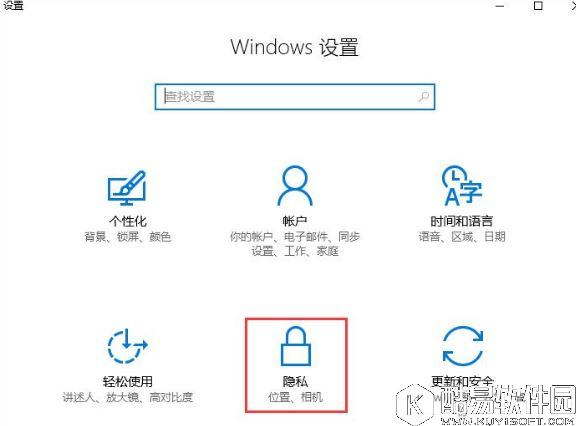
win10相机打不开报错“0xa00f4244”怎么解决? 修复方法一: 确保摄像头开关已打开,键盘上有摄像头图标,按一下Fn+相机键就可以打开了! 修复方法二: 1、按下【Win+i】组合机打开windows 设置 ,在下面点击【隐私】;
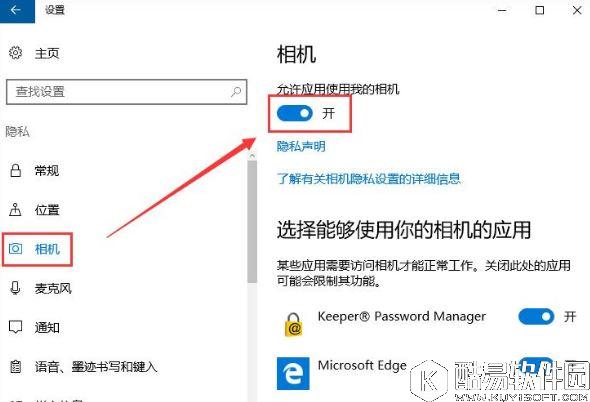
2、在左侧点击【相机】,在右侧将有关相机的开关全部开启即可。
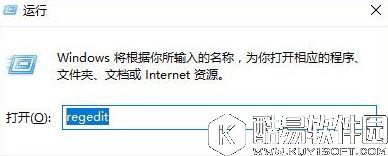
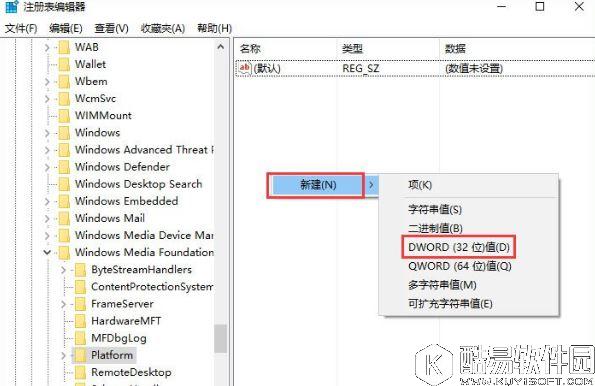
修复方法三: 1、Win+R呼出运行,输入regedit,按下回车打开注册表;
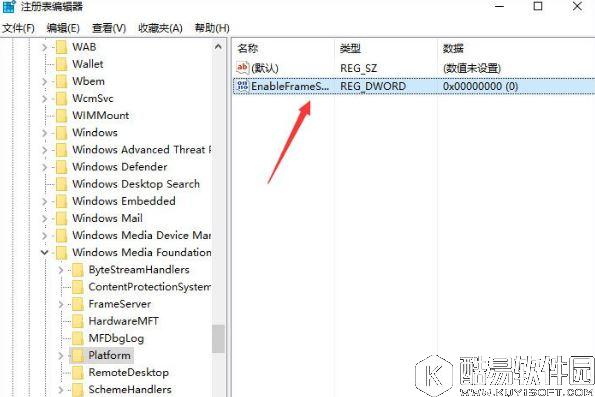
2、在注册表中依次展开:HKEY_LOCAL_MACHINESOFTWAREMicrosoftWindows Media FoundationPlatform,在右边空白处点击右键,新建DWORD(32位)值,命名为 EnableFrameServerMode,点击确定即可。
以上就是win10系统相机打不开报错“0xa00f4244”的解决方法了,有出现相机打不开报错“0xa00f4244”的用户,可以参考上面小编介绍的方法来解决。 |
推荐新闻


小编推荐软件专题
推荐内容
- 王者荣耀李信一念神魔怎么获得 李信一念神魔获取方法介绍(2022-03-01 17:31:02)
- Visual Studio 2019怎么添加模块 添加模块的方法介绍(2022-02-14 14:26:22)
- 创造与魔法塔尔诺斯怎么打 塔尔诺斯打法介绍(2022-01-14 11:42:54)
- 幻塔手游鱼子酱寿司需要哪些材料 鱼子酱寿司食谱配方分享(2022-01-10 14:52:39)
- 一起作业手机号码如何解绑 手机号码解绑方法(2022-01-04 16:59:55)
- 古代破案升官的游戏有哪些 好玩的破案升官的游戏(2021-11-02 17:40:46)
- 原神肯德基兑换码在哪 肯德基联动兑换码尚未开启怎么办(2021-03-09 06:18:09)
- 荣誉指挥官加速图腾怎么用 荣誉指挥官加速图腾使用技巧(2020-01-16 14:43:36)
- win10添加pin码报错0x80190001如何解决 添加pin码报错0x80190001解决方法(2017-09-11 12:54:18)
- 成语达人通关攻略汇总(2017-05-17 15:58:30)
相关内容
- win7玩饥荒游戏报错error during initialization怎么办
- win8系统更新失败报错8008008怎么办 win8系统更新失败报错8008008解决方法
- win10系统激活失败报错0xc004f014解决方法
- win10系统蓝屏报错“0xfffff802”如何应对
- win10安装directplay报错0x80070057解决方法
- win8.1建行网银报错0130Z110s002解决方法
- QQ提示pgort100.dll丢失报错怎么解决
- 一招解决Win10玩游戏报错花屏无法最大化窗口问题
- Win10更新报错800706d9无法运行怎么办
- win7休眠报错0xc000007f的原因及解决方案
热点内容


