win10添加pin码报错0x80190001如何解决 添加pin码报错0x80190001解决方法
关键字:win10添加pin码报错0x80190001如何解决 添加pin码报错0x80190001解决方法
|
最近有win10用户在添加pin码的时候,跳出提示“发生了错误 请稍后重试。0x80190001”,这种情况一般是由于网络不便引起的,那么win10添加pin码报错0x80190001如何解决?今天小编就为大家介绍win10添加pin码报错0x80190001解决方法。
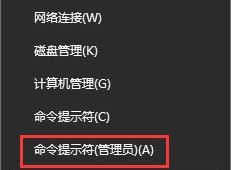
方法如下: 1、在开始菜单上单击右键,选择【命令提示符(管理员)】,如果开始菜单右键没有该选项,则在小娜搜索框中输入“cmd”,在出现的“命令行提示符”,右击“以管理员身份运行”;
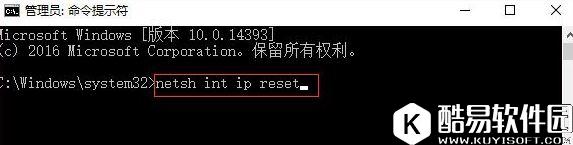
2、在命令提示符框中输入:netsh int ip reset 按下回车键;
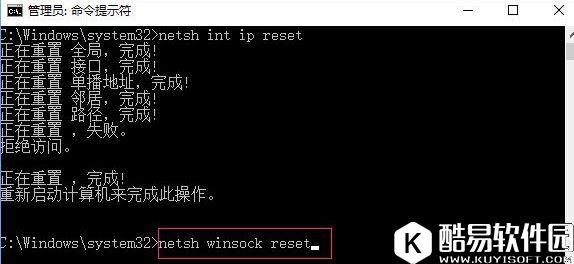
3、接着输入:netsh winsock reset 命令按下回车键尝试重置网络,重置完成后记得重启计算机,重启后查看是否可以正常设置,若问题依旧继续往下看;
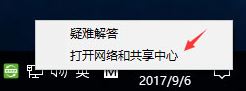
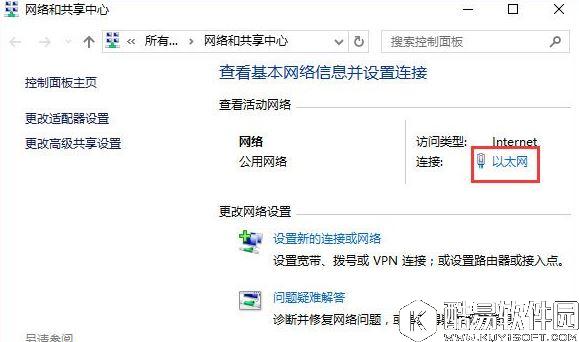
4、在任务栏网络图标上单击右键,选择【打开网络和共享中心】;
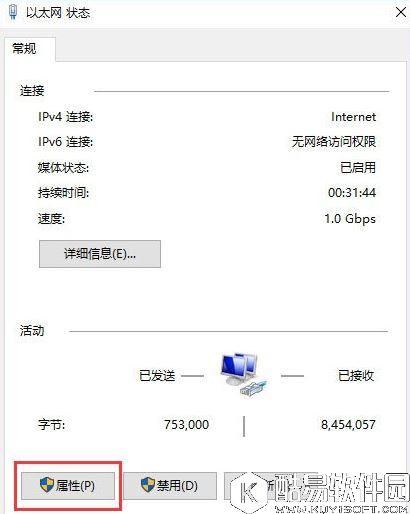
5、在打开的网络共享中心点击 当前使用连接的网络,无线的话选择wlan当前连接的wifi名,有线的选择以太网,在弹出的状态界面点击 属性;
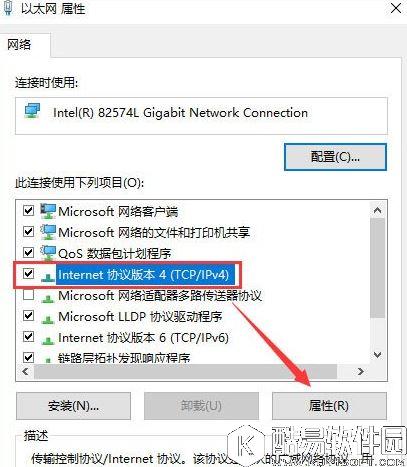
6、选中 internet 协议版本4(TCP/IPv4),点击【属性】;
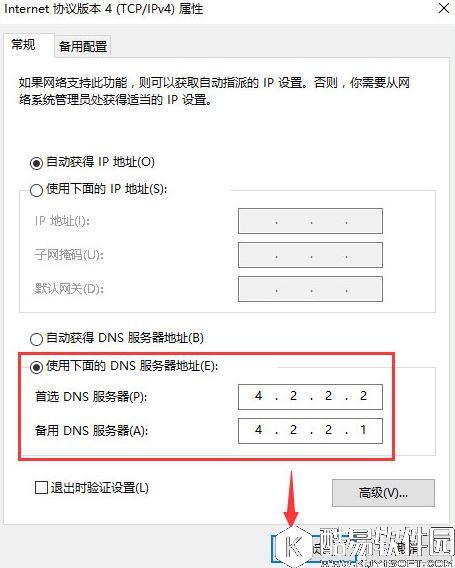
7、点击 使用下面的 DNS 服务器地址,将DNS服务器手动设置为”4 2 2 2“和”4 2 2 1“,单击确定 -- 确定。
关于win10添加pin码报错“0x80190001”的解决办法就介绍到这里了,不清楚如何解决的用户,可以按照本篇教程进行操作。 |

推荐新闻


小编推荐软件专题
推荐内容
- 酷狗投屏功能在哪 设置投屏方法介绍(2022-03-16 11:13:49)
- 口袋奇兵涅瑞伊得怎么获得 涅瑞伊得获得方法介绍(2022-02-09 15:01:35)
- 幻塔旧日幻想在哪 幻塔旧日幻想进入方法(2021-12-28 11:04:10)
- 江南百景图杭州府探险第四章 钱塘春行宝箱和钥匙位置(2021-07-06 11:26:29)
- 云顶之弈10.23最强上分阵容分享 云顶之弈10.23什么阵容厉害(2020-11-13 15:26:37)
- 错误代码initializationfailure:0x0000000c解决方法(2019-09-10 17:40:27)
- EDIUS使用教学之刻录光盘按流程进行(2019-07-25 18:33:37)
- 王者荣耀KPL季后赛JC赛前群访:势必冲进KPL总决赛(2017-12-07 16:56:32)
- ios11.1.2系统怎么样 升级之后有什么效果(2017-11-27 14:09:14)
- 终结者2审判日手游容量详解(2017-11-20 10:27:39)


