关键字:如何解决win10系统事件查看器自动弹出 解决事件查看器自动弹出的方法
|
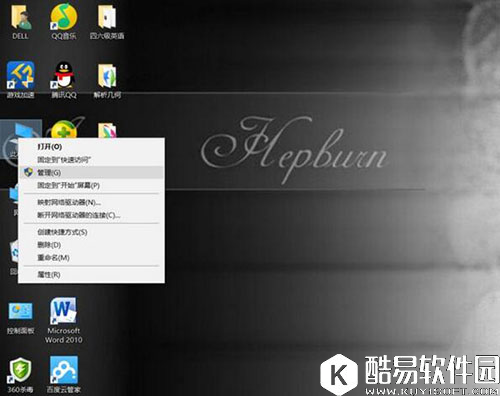
最近有用户反映在win10系统的使用中,经常会弹出事件查看器,关闭后隔一段时间又会弹出,那么win10系统事件查看器自动弹出怎么办呢?下面小编就为大家介绍win10系统事件查看器自动弹出的解决方法。 事件查看器自动弹出解决方法: 1、首先鼠标右击此电脑,然后打开管理,如图所示:
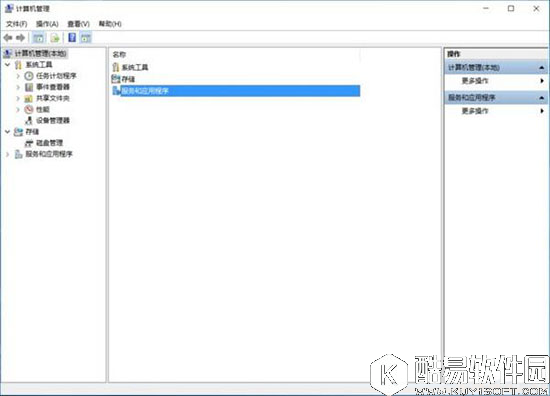
2、打开管理中的服务和应用管理程序,如图所示:
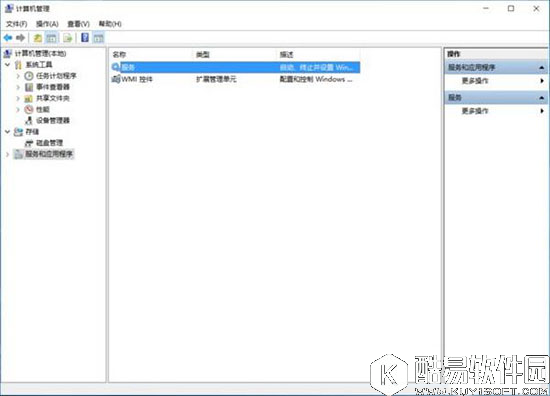
3、打开后会出现两个选项双击服务,如图所示:
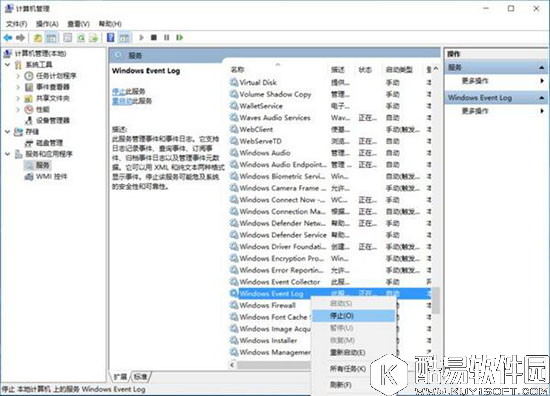
4、此时会出现许多运行程序,找到win event log,将自启关闭,就OK了。如图所示:
关于win10系统事件查看器自动弹出的解决方法就介绍到这了,不知道如何解决的用户,可以按照本篇教程介绍的方法来解决。 |
推荐新闻


小编推荐软件专题
推荐内容
- 剪映城市变色片头怎么制作 城市变色片头制作方法(2022-04-11 15:35:26)
- 原神岩中幽谷怎么解锁 岩中幽谷解锁方法是什么(2022-03-31 16:59:02)
- 支付宝怎么为父母缴纳养老保险 帮父母交养老保险操作分享(2022-03-22 13:56:59)
- 元气骑士枭首者怎么获得 枭首者获取方法(2021-12-16 16:42:45)
- 诺弗兰物语希瓦怎么培养 希瓦培养方法介绍(2021-09-07 15:34:03)
- 和平精英开麦没声音怎么办 开麦说话别人听不到解决方法(2019-08-31 11:44:19)
- 王者荣耀五黑阵容分享 轻松无脑飞快滚雪球(2017-07-13 14:40:42)
- 魂斗罗:归来兰斯比恩解析(2017-06-13 22:23:46)
- 侠客风云传手游通关攻略大全(2017-06-09 11:52:18)
- 自由之战秘宝玩法概率公示(2017-05-15 14:52:58)


