关键字:win10添加家庭成员出错怎么解决 win10添加家庭成员出错解决方法
|
相信很多win10用户都会系统当中添加家庭成员,为了更好的共享文件,可是有用户在添加的时候,系统一直提示“发生了错误,请重试,或选择“取消”,以后在设置设备。”那么win10添加家庭成员出错怎么解决呢?下面小编就为大家介绍win10添加家庭成员出错的解决方法。
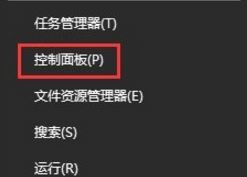
win10添加家庭成员出错解决方法: 1、在开始菜单按钮上单击鼠标右键,选择【控制面板】,如图: 、
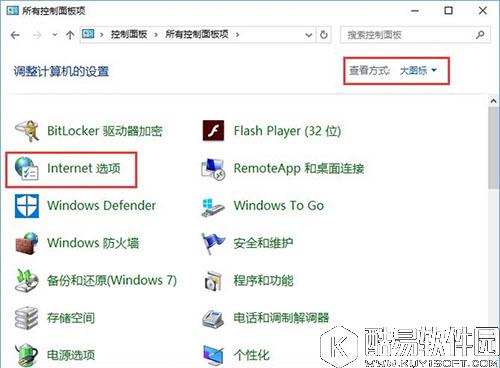
2、将控制面板的查看方式修改为【大图标】,在下面点击【internet 选项】,如图:
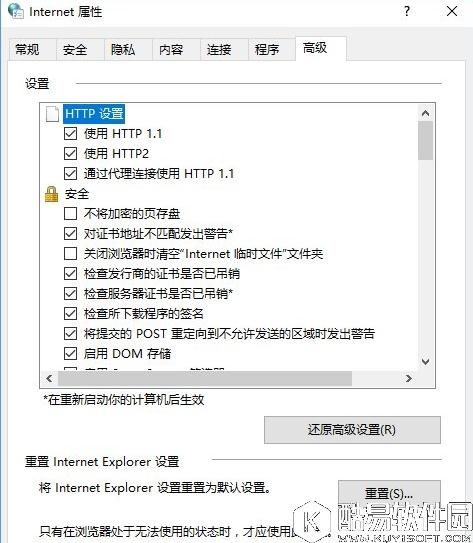
3、在internet 属性界面点击【高级】选卡,在设置框中将“使用SSL 3.0”、“使用SSL 1.0”、“使用SSL 1.1”、“使用SSL 1.2” 5项勾选起来,点击应用并确定。如图:
以上便是win10添加家庭成员出错的解决方法了,用户只要按照上面方法设置就可以解决添加家庭成员出错的问题。 |

推荐新闻


小编推荐软件专题
推荐内容
- 光遇4.7复刻先祖位置大全 4月7日灯泡斗篷先祖位置分享(2022-04-07 17:22:27)
- 明日之后御寒棉帽怎么制作 御寒棉帽制作方法(2022-02-12 15:27:38)
- 光遇潜海季第一个任务怎么做 深海季任务一寻找宝藏的线索完成方法(2022-01-22 10:38:49)
- 梦幻新诛仙天音寺天书怎么玩 天音寺天书技能与玩法介绍(2022-01-04 10:39:56)
- Microsoftoffice2010PPT如何打开 PPT打开方法教程(2021-12-31 15:56:43)
- 哈利波特魔法觉醒如何快速获得金币 快速获得金币方法介绍(2021-09-14 13:34:54)
- 原神孤独的海兽任务怎么做 孤独的海兽任务完成方法(2021-09-05 16:38:13)
- 诸神皇冠技能传授机制详解 诸神皇冠技能传授升级介绍(2020-12-09 15:37:31)
- 最强蜗牛白蝌蚪怎么得 最强蜗牛白蝌蚪速刷方法(2020-09-14 13:40:13)
- 宝可梦剑盾100级满级宝可梦进化方法(2019-12-05 10:54:35)
相关内容
热点内容


