关键字:win7下如何移动installer文件夹 win7下移动installer文件夹的方法
|
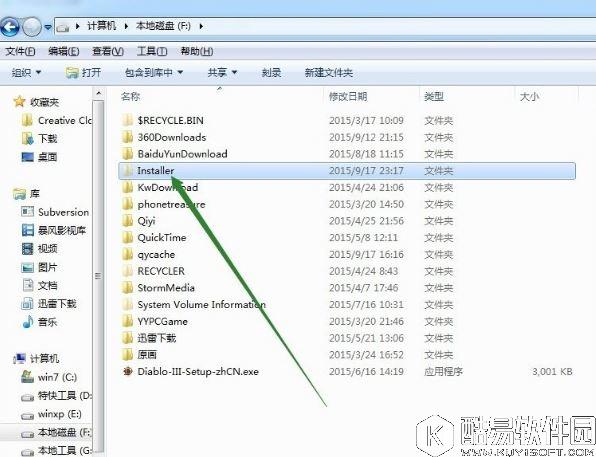
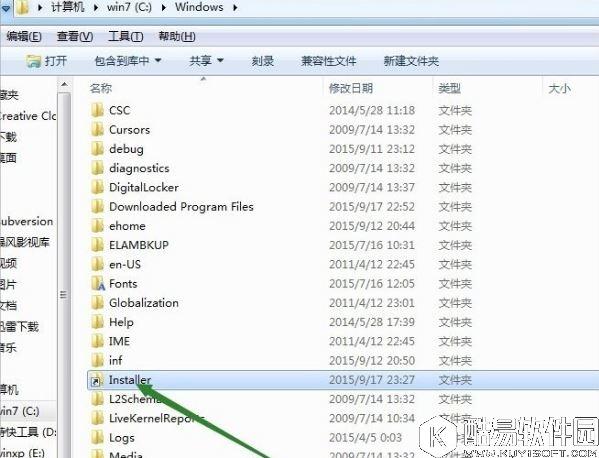
installer是系统很重要的文件夹,有时候我们要去清理它,就要先移动installer文件夹,因为如果清理不慎就会导致系统坏了,不过不少用户不知道win7下移动installer文件夹的方法,那么win7下如何移动installer文件夹?下面小编就为大家介绍win7下移动installer文件夹的方法。 方法/步骤: 1、将C:WINDOWSInstaller文件夹整体复制到其他空间较大的盘符中,我复制到了F盘下了。
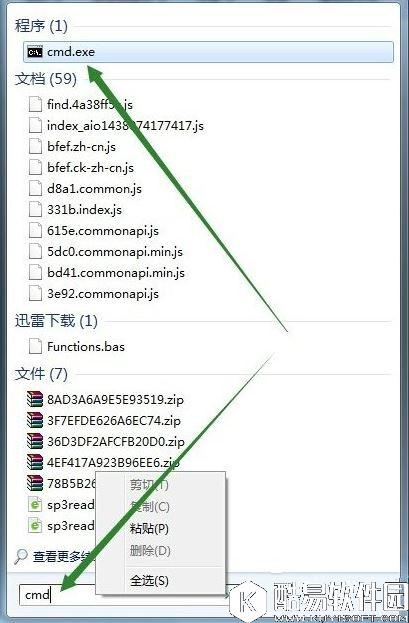
2、在Win7开始菜单中利用搜索框找到cmd命令行。
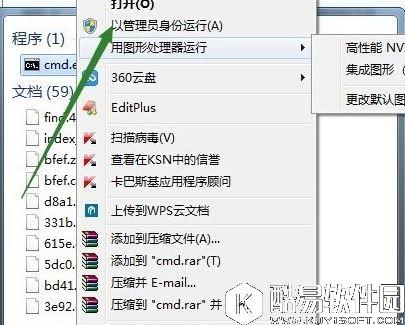
3、在找到的cmd命令行程序上点击右键,以管理员身份运行此程序。
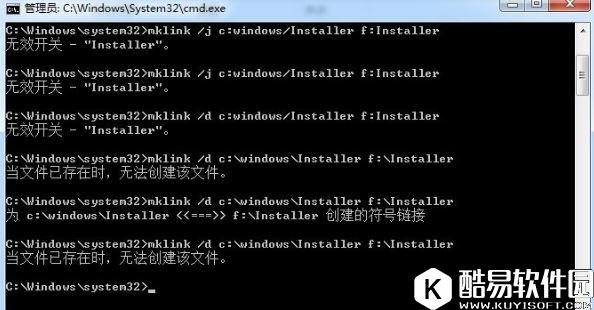
4、在弹出的cmd运行窗口中输入以下命令:mklink /D C:WINDOWSInstaller F:Installer并回车。上述命令的意思是我在C:WINDOWS目录下创建Installer文件夹到F:Installer文件夹的符号连接。
5、如果没有删除C:WINDOWSInstaller这个文件夹,命令行运行后会提示当文件已存在时无法创建该文件。为了安全起见,建议大家先将C:WINDOWSInstaller文件夹改名,然后运行命令成功后再进行删除! 6、运行成功后效果如下图所示:
关于win7下移动installer文件夹的详细方法就为大家介绍到这了,我们可以通过命令提示符,来移动installer文件夹。 |
推荐新闻


小编推荐软件专题
推荐内容
- 真三国无双8帝国怎么切换武将 切换武将方法介绍(2022-03-19 11:34:00)
- 苹果防丢失定位功能如何使用 防丢失定位功能使用方法(2022-03-03 09:42:20)
- 天谕青麟之野260层怎么打 青麟之野260层具体打法攻略(2022-01-27 17:15:03)
- 支付宝生肖卡如何获取 生肖卡获取方法(2022-01-26 11:02:28)
- 口袋妖怪究极绿宝石洛奇亚及凤王在哪捕捉 洛奇亚及凤王捕捉地点分享(2022-01-04 14:28:38)
- 哈利波特魔法觉醒皮皮鬼的惊喜在哪 皮皮鬼的惊喜位置介绍(2021-10-28 17:33:18)
- 人生幸运岛重开模拟器怎么活到500岁 活到500岁方法分享(2021-10-15 11:15:16)
- 洛克王国最美花束活动详情 母亲节活动最美花束图文攻略(2021-05-12 01:14:43)
- 剑与远征s3修女boss怎么打 剑与远征s3修女打法配置详解(2020-12-14 13:29:03)
- PPT文字排版必学技巧错过就可惜了(2019-05-23 17:44:27)

相关内容
- Windows11怎么改透明文件夹 设置透明文件夹步骤
- Windows11如何设置透明文件夹 设置透明文件夹方法介绍
- 手机在哪编辑文件夹名称机 文件夹名称修改方法分享
- 联想小新air14截图保存在哪个文件夹 截图文件夹位置详细介绍
- pr字体怎么导入 文件夹添加下载字体教程
- 电脑appdata文件夹怎么打开 appdata文件夹位置一览
- 学习通怎么新建文件夹 新建文件夹流程一览
- pr本地字体怎么导入 文件夹添加下载字体教程
- Visual Studio 2019类似图怎么删除文件夹 类似图删除文件夹的方法
- Visual Studio 2019怎么在类视图创建文件夹 在类视图创建文件夹的方法
热点内容


