关键字:win10系统中怎么设置隐藏账户 设置隐藏账户的方法
|
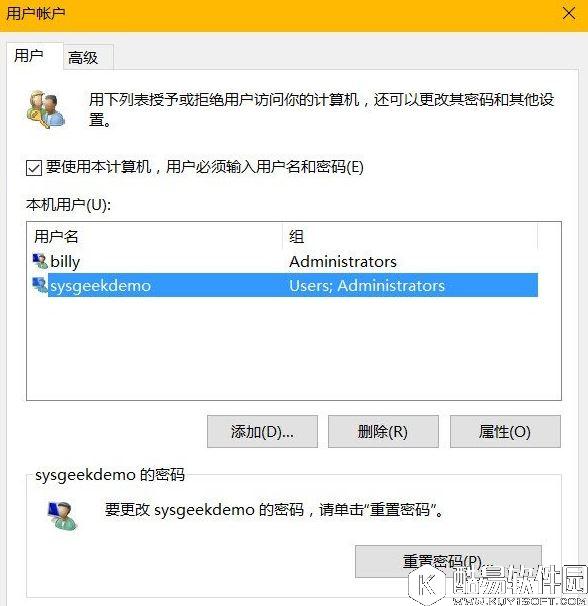
有win10用户想要设置一个隐藏的账户(开机登陆界面不可见),可是却不知道如何设置,那么win10系统中怎么设置隐藏账户?其实我们可以利用注册表对账户进行设置,以达到隐藏账户的目的,下面小编就为大家介绍win10系统中设置隐藏账户的详细方法。 win10系统中怎么设置隐藏账户? Win10 默认在登录界面上会显示所有账户的全名,要将账号隐藏必需找到它对应的用户用户名。这个对应信息可以在本地用户和组(lusrmgr.msc)进行查看,但种该方法不适用于 Win10 家庭版,所以我们通过一种通用的方式来查看对应关系。 1、使用 Win + R 快捷键打开「运行」,执行 netplwiz 命令打开「用户账户」管理窗口。
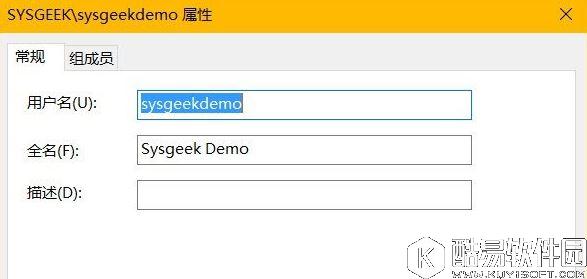
2、双击你要在登录界面隐藏的用户名,即可查到与全名所对应的用户名。
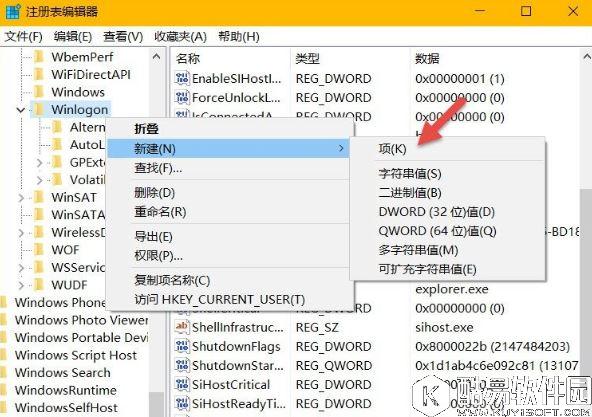
3、使用 Win + R 快捷键打开「运行」,执行 regedit 命令打开注册表管理器并导航到如下路径: HKEY_LOCAL_MACHINESOFTWAREMicrosoftWindows NTCurrentVersionWinlogon 4、右击 Winlogon 选择新建一个名为 UserList 的项。
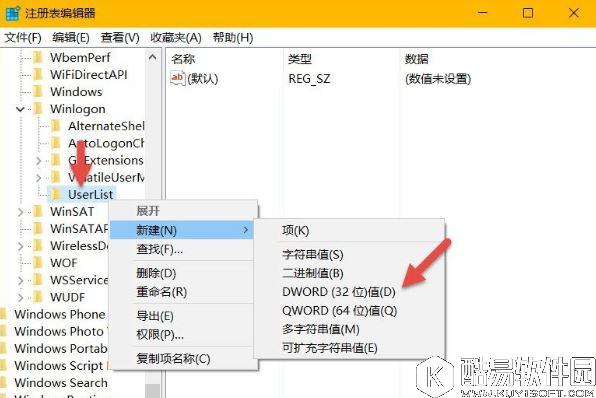
5、在新建的 UserList 上右击选择新建一个 DWORD(32位)值,值名填入要隐藏的用户名,再并其值设置为 0即可。 提示:UserList 中创建的 32 位 DWORD 值名必需与 netplwiz 工具中查到的登录名完全匹配才能正常工作。不需要在登录界面隐藏账户时,只需将相应的值改成 1 即可。
关于Win10系统中怎么设置隐藏账户的方法就为大家介绍到这里了,不懂如何设置隐藏账户的用户,可以按照上面的方法来进行设置。 |
推荐新闻


小编推荐软件专题
推荐内容
- 网易云音乐如何向好友赠送会员礼品卡 赠送好友礼品卡流程分享(2022-03-30 15:06:18)
- 抖音怎么开启ktv直播 开启语音ktv直播方法(2022-02-16 08:59:10)
- 幻塔虫草养生面食谱配方是什么 虫草养生面食谱配方介绍(2022-02-08 13:44:35)
- 微信2022隐藏红包封面在哪里领 隐藏红包封面领取方法(2022-01-17 16:10:57)
- 江南百景图闹倭寇攻略 闹倭寇玩法技巧介绍(2021-02-06 07:05:04)
- 鸿图之下姜维各流派加点推荐 鸿图之下姜维最强加点(2020-10-26 16:37:00)
- 天刀手游璇玑镜怎么寻宝 天刀手游璇玑镜获取方法(2020-10-22 14:44:01)
- 伊洛纳山道副本怎么打 伊洛纳山道副本攻略(2019-11-16 17:40:10)
- 奇迹暖暖梦恋奇迹第五期攻略 第五关明日的婚礼高分心得(2018-03-09 15:33:28)
- 迷你世界野生熊猫怎么样 迷你世界野生熊猫介绍(2018-01-24 10:46:35)


