关键字:记事本怎么保存都会弹出保存窗口怎么办 记事本怎么保存都会弹出保存窗口解决方法
|
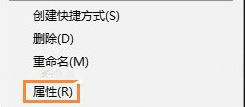
很多用户在保存记事本的时候发现点击保存之后会弹出保存窗口,这是因为用户或者第三方软件勾选了记事本只读属性,那么记事本怎么保存都会弹出保存窗口怎么解决?下面小编就为大家介绍记事本怎么保存都会弹出保存窗口的解决方法。 记事本怎么保存都会弹出保存窗口的问题? 1、文档编辑好了之后,我们右键点击-属性;
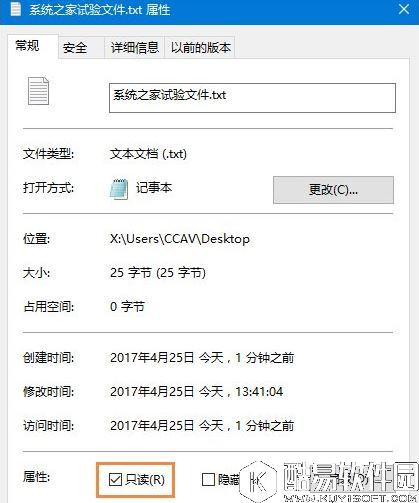
2、打开属性后,去掉“只读”属性,然后确定;
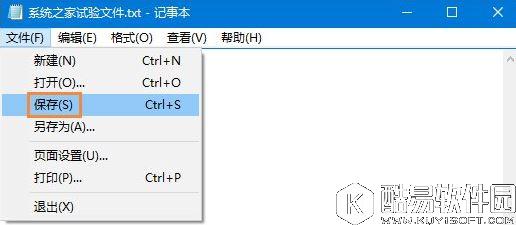
3、这时我们再试试保存,发现弹出另存为的TXT文本文本,已经可以正常使用了,说明去掉只读属性生效了。
关于记事本怎么保存都会弹出保存窗口的问题解决方法就介绍到这,不懂的用户,可以按照上面方法来解决。 |
推荐新闻


小编推荐软件专题
推荐内容
- 龙之国物语图书馆答题答案大全 艾卡迪亚传说篇的答案是什么(2022-04-01 17:20:52)
- 幻塔人工岛赤核怎么获得 人工岛隐藏赤核位置分享(2022-03-06 13:59:41)
- 懒人畅听是一款拥有千万听单的听书软件吗 懒人畅听介绍(2022-02-15 15:31:32)
- 喜马拉雅如何切换看书模式 切换看书模式方法介绍(2022-01-24 10:04:20)
- 妲己魔盒免费领皮肤是真的吗 妲己魔盒领皮肤介绍(2022-01-18 15:18:49)
- vivos12在什么地方修改语言 修改语言位置介绍(2022-01-11 15:56:14)
- 妄想山海手游神寂丹的配方是什么 神寂丹最新配方介绍(2022-01-10 14:51:25)
- 原神身后事诸事平安任务怎么完成 身后事诸事平安任务完成方法攻略(2022-01-07 15:26:20)
- 影之刃3都有哪些中秋活动 中秋活动内容详情介绍(2021-09-20 11:45:17)
- 原神雷鸣仙去哪里能钓到 雷鸣仙钓取方法介绍(2021-09-09 11:32:33)


