关键字:win10系统飞行模式关不了怎么办 win10系统飞行模式关不解决方法
|
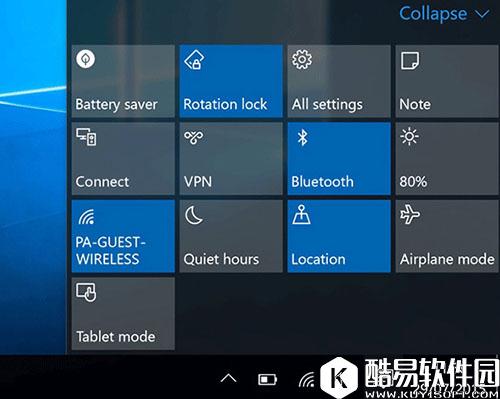
最近有位win10用户反映,win10系统中开启飞行模式之后就无法关闭了,那么win10系统飞行模式关不了怎么办呢?下面小编就为大家介绍win10系统飞行模式关不了的解决方法。
win10系统飞行模式关不了解决方法: 1、在Cortana搜索栏输入msconfig后,按回车键启动“系统配置”。 2、点击“服务”选项卡,首先勾选“隐藏所有Microsoft服务”,然后点击“全部禁用”按钮,再点击“应用”;如图:
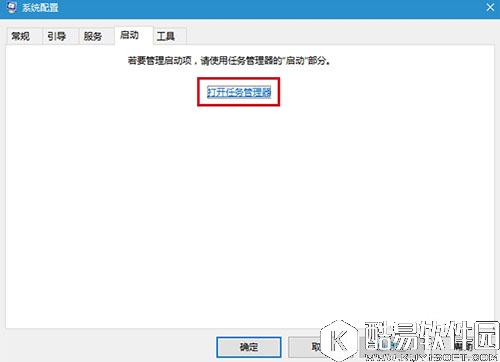
3、点击“启动”选项卡,选择“打开任务管理器”;如图:
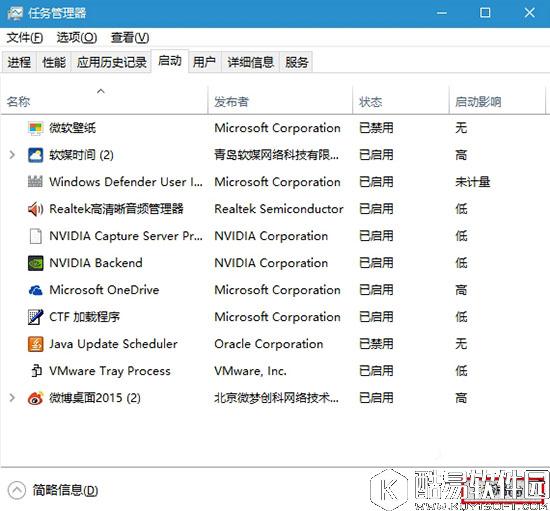
4、在任务管理器中点击“启动”选项卡,把所有第三方启动项全部禁用;如图:
5、重启电脑后,“飞行模式”锁定应该解除。此时可逐项恢复第三方服务或启动项,每恢复一项需要重启一次进行验证,虽然麻烦一点,但该方法比较稳健,基本上能够成功发现问题。 以上就是win10系统飞行模式关不了的解决方法了,用户可以通过小编介绍的方法来解决,希望对大家有帮助。 |

推荐新闻


小编推荐软件专题
推荐内容
- oppo手机微信运动怎么开启 微信运动开启步骤介绍(2022-03-29 11:41:21)
- 闲鱼资金保护如何解除 资金解除保护方法分享(2022-03-22 11:05:43)
- 摩尔庄园恐怖的森林善良的居民脚印在哪 恐怖的森林善良的居民脚印位置介绍(2022-03-18 11:09:34)
- 墨魂壬寅年元宵活动怎么样 壬寅年元宵活动内容介绍(2022-02-16 11:43:53)
- 支付宝芝麻GO怎么关闭 取消芝麻GO卡步骤分享(2022-02-15 11:23:50)
- MIUI13无字模式在什么地方 无字模式具体位置介绍(2022-01-17 16:03:47)
- Microsoft Visio如何绘画洗手间标志图形 绘画洗手间标志图形的方法(2022-01-10 15:01:38)
- 幻塔C01遗迹BOSS塞拉芙怎么打 C01遗迹BOSS塞拉芙打法介绍(2021-12-29 17:11:01)
- 美食游戏无限金币钻石版 无限金币钻石版美食游戏大全(2021-10-20 11:46:09)
- 原神未归的熄星体力消耗表 原神未归的熄星要保底要多少体力(2020-11-19 11:28:06)


