关键字:win10提示程序并行配置不正确怎么办 如何解决程序并行配置不正确的问题
|
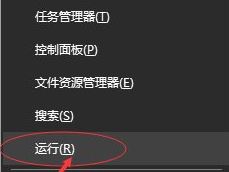
win10提示程序并行配置不正确怎么办?最近有用户反映说更新完软件要打开的时后,却提示程序并行配置不正确,想要解决这个问题很简单,下面小编就为大家介绍win10提示程序并行配置不正确的解决方法! 方法如下: 1、把鼠标放在最左下的图标上,点击鼠标右键,找到“运行”。
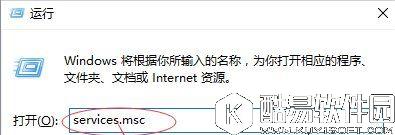
2、选用上一步骤的方法打开运行界面后,在“打开”后的对话框里输入“services.msc”,点击“确定”。
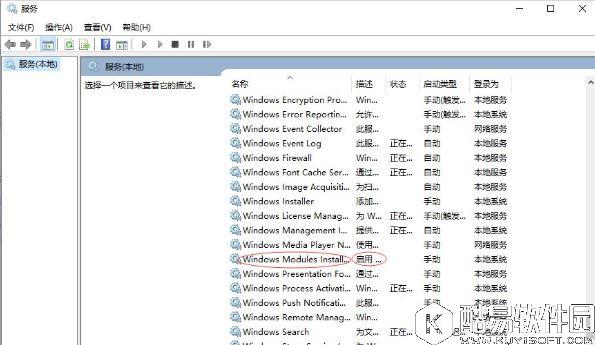
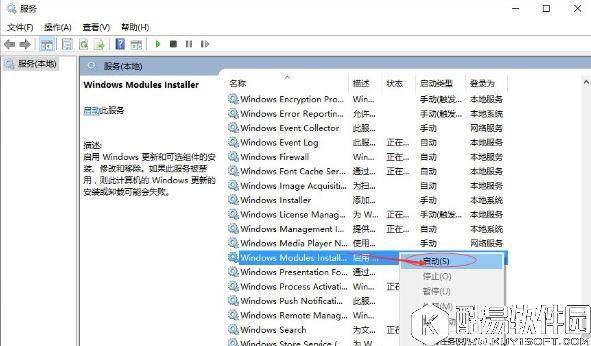
3、确定之后就会出现“服务”的界面,把鼠标放在右边“名称”旁,滑动鼠标,找到“Windows Modules Installer”。
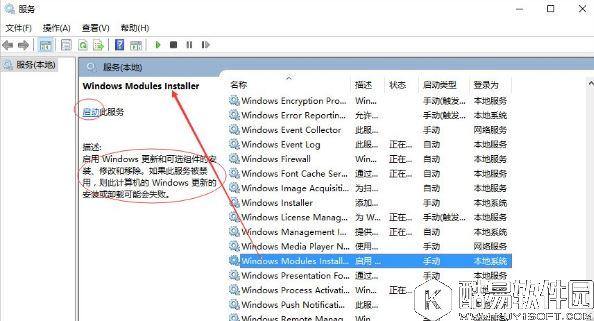
4、点击该名称,就可以看到在“服务(本地)”出现了描述的文字,说明了该服务的作用,同时没有启用该服务时,也可点击“启动”。
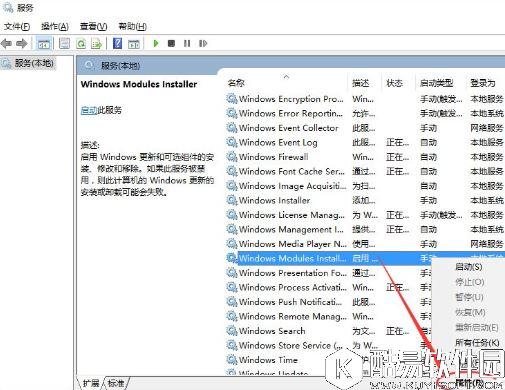
5、选中那个服务后,点击鼠标右键,在弹出的菜单中选择“启用”或“属性”。
6、选择“属性”后,在弹出的界面中的“启动类型”及“服务状态”中选择“手动”和“启动”。
关于win10提示程序并行配置不正确的解决方法就和大家介绍到这了,有遇到相同问题的用户,可以参考本篇教程进行解决。 |
推荐新闻


小编推荐软件专题
推荐内容
- 原神息灾等级突破材料要什么 息灾等级突破材料汇总(2022-01-02 10:54:46)
- 鬼谷八荒修改器下载地址 修改器使用教程(2021-01-29 05:54:40)
- 奇迹暖暖时间回溯者套装获得方法介绍(2017-08-29 12:49:50)
- 炉石传说冰霜节活动奖励汇总 冰霜节有什么奖励(2017-07-12 16:10:22)
- 冒险岛2狂战士加点选择 狂战士加点思路和推荐加点(2017-05-17 17:37:02)
- 倩女幽魂娇嫩魅者也能打出高伤害(2017-05-15 14:25:17)
- 老司机先带头浪一波 僵尸围城实用新手攻略(2017-05-09 22:13:49)
- 战舰少女r大西洋宪章介绍(2017-05-08 12:39:38)
- 央视影音为什么播放不了(2015-10-26 17:59:37)
- 新西兰:网络喷子鼓动他人自杀将入罪(2015-07-08 09:45:32)
相关内容
热点内容


