关键字:win10显示器输入不支持怎么办 win10显示器输入不支持解决方法
|
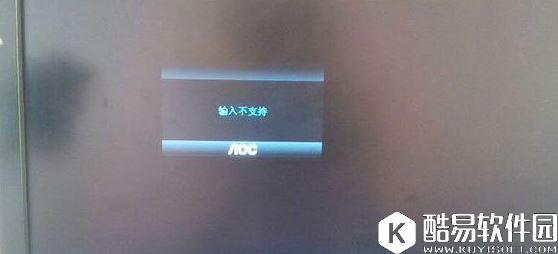
相信很多win10用户有遇到过提示显示器输入不支持,导致黑屏的现象,会出现这个问题是因为设置的分辨率过高引起的问题,那么win10显示器输入不支持怎么办?下面小编就为大家介绍win10显示器输入不支持解决方法。
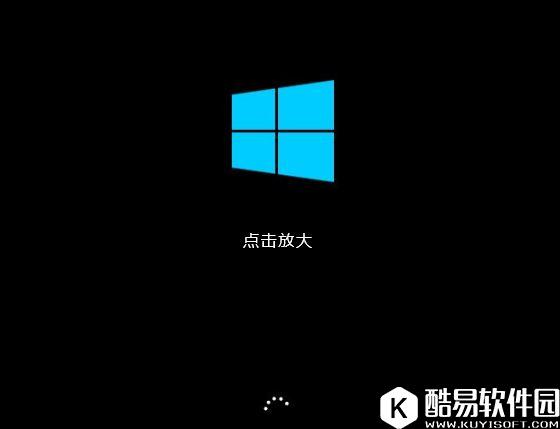
win10提示显示器输入不支持的解决方法 1、关机状态下启动计算机,然后在出现滚动的小圆圈的时候按住电源键强制关机;
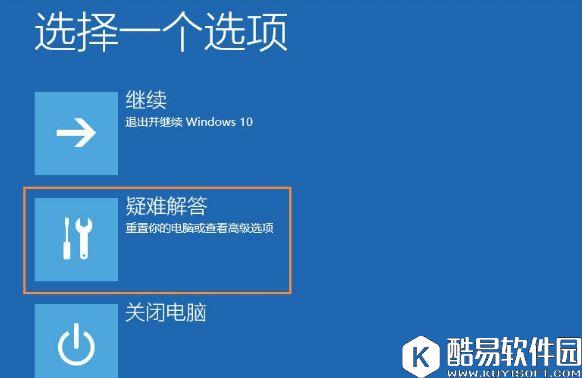
2、重复上述操作2到3次后系统会出现“选择一个选项”界面,我们点击其中的“疑难解答”选项;
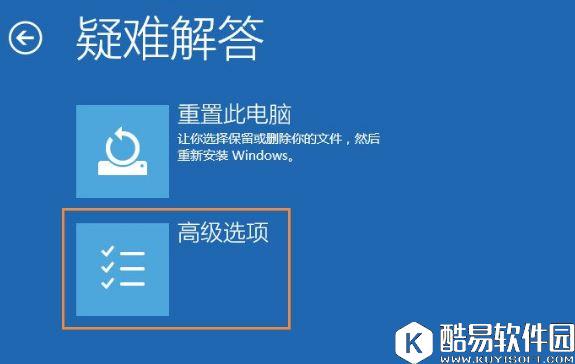
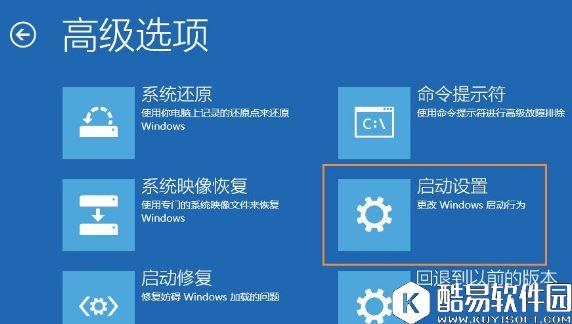
3、然后在新的界面中点击“高级选项”;
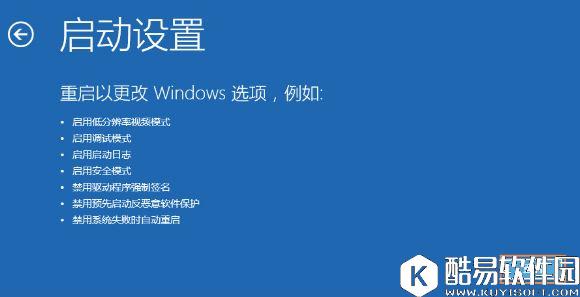
4、在高级选项中点击“启动设置”;
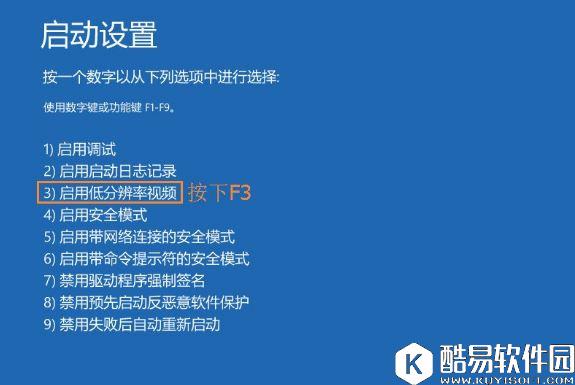
5、这里我们点击“重启”,然后选择“启用低分辨率视频模式”进入系统;
6、接着就可以在低分辨率视频模式中进入系统,系统会自动降低到最低分辨率,保证可以正常启动,之后再重新设置合适的分辨率,并重启正常启动系统即可。
关于win10提示显示器输入不支持的解决方法就介绍到这里,用户如果有遇到相同问题,可以参照小编的这篇教程来进行解决。 |
推荐新闻


小编推荐软件专题
推荐内容
- 无悔华夏寻音之旅第四章题目答案是什么 第四篇章答案汇总(2022-04-06 16:46:05)
- 王者荣耀体验服资格申请网址是多少 申请网址及抢号入口(2022-03-30 13:38:46)
- 口袋觉醒玛夏多怎么样 玛夏多技能强度分析(2022-02-11 16:00:45)
- Excel表格怎么以word格式导出 以word格式导出教程(2022-02-06 08:24:30)
- 原神钓鱼玩法是限时的吗 钓鱼玩法介绍(2021-09-06 11:08:13)
- 光遇8月12日复刻先祖在哪 8.12复刻旅行先祖兑换物品讲解(2021-08-12 15:15:42)
- 誓灵免费礼包码 2021最新礼包码及兑换码攻略(2021-05-31 10:00:01)
- 印象笔记无法连接到服务器怎么办 everynote连不上服务器解决方法(2019-10-18 16:36:25)
- 胡莱三国2手游董卓战役成就攻略玩法(2017-11-08 18:10:34)
- 阴阳师初夏主题新版本松竹之书版本开启 六大福利齐上阵(2017-06-24 14:51:57)


