关键字:win10系统如何解决无法启动dhcp服务器的问题
|
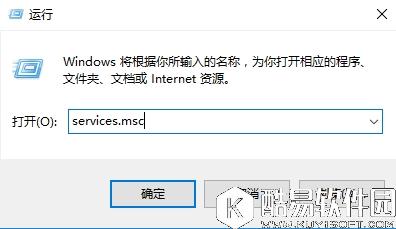
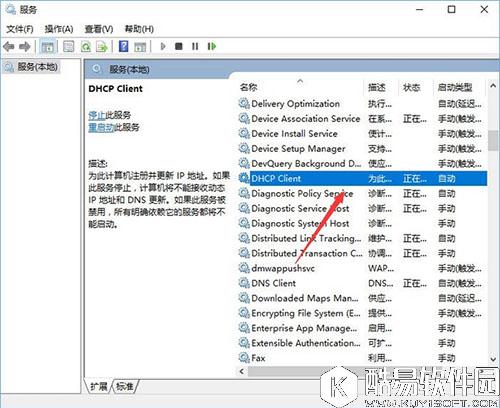
win10系统dhcp服务器无法启动怎么办?dhcp是一个局域网的网络协议,用户们如果要启动热点,就必须要开启dhcp服务器,可是有win10系统用户遇到启动dhcp服务器失败的情况,下面小编就和大家介绍win10系统dhcp服务器无法启动的解决方法。 无法开启dhcp服务器的解决方法: 1、按下Win+R 组合键打开运行,输入:services.msc 点击确定打开服务;如图所示:
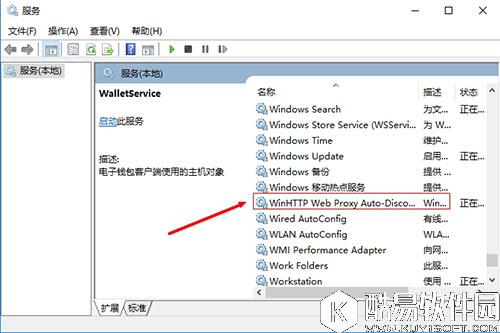
2、在服务界面找到 WinHTTP Web Proxy Auto-Discovery service 服务双击打开;如图所示:
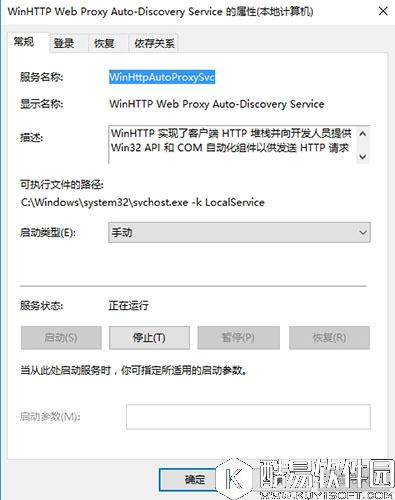
3、在WinHTTP Web Proxy Auto-Discovery service服务界面,确保该服务已启用,若未启用的话将其启用;如图所示:
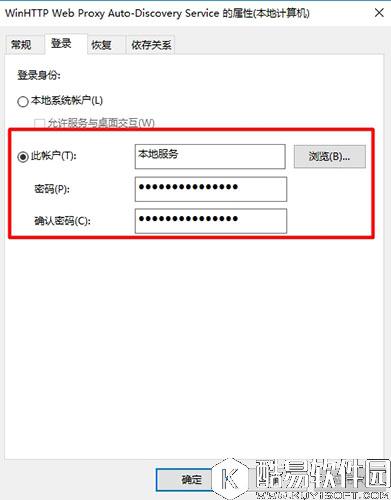
4、然后点击“登录”选卡,选择“此帐号”--》本地服务,将下方两个密码框中的密码全部删除,点击确定;如图所示:
5、接着在服务界面双击打开 DHCP Client 服务,同样,切换到“登录”选项卡,选择“此帐号”--》本地服务,将下方两个密码框中的密码全部删除,点击确定;如图所示:
以上内容就是win10系统dhcp服务无法启动的解决方法了,通过以上方法来进行操作,用户就可以解决dhcp服务无法启动的问题了。 |
推荐新闻


小编推荐软件专题
推荐内容
- 微信加错人了如何取消添加 取消添加方法详细介绍(2022-04-02 10:38:41)
- 荣耀手机怎么打开root root步骤教程分享介绍(2022-04-01 11:31:34)
- 龙之国物语枪盾龙晶怎么搭配 枪盾龙晶搭配推荐(2022-03-10 13:32:26)
- XboxLive金会员3月免费游戏有什么 3月免费游戏介绍(2022-02-25 11:51:04)
- Word 2013如何插入水印 插入水印的方法介绍(2022-02-22 11:52:34)
- 妄想山海武器词条怎么选 武器词条推荐(2022-01-14 11:28:44)
- IE11浏览器怎么设置当前页面为主页 设置当前页面为主页的方法(2022-01-10 14:09:10)
- 哈利波特魔法觉醒法袍怎么领取 法袍获取方法分享(2021-09-14 17:53:44)
- 哈利波特魔法觉醒海格在哪 礼堂前的广场海格位置一览(2021-09-10 17:38:49)
- 元气骑士电弧手里剑怎么获得 士电弧手里剑获取方法介绍(2021-09-07 11:53:49)
相关内容
- win7系统下无法打开360游戏保险箱如何解决
- win7系统无法安装.net framework 4.5如何解决
- win7系统打开网页提示此网站的安全证书有问题如何解决
- win7输入法不显示怎么办 输入法不显示如何解决
- win7系统libcurl.dll丢失怎么办 win7系统libcurl.dll丢失如何解决
- win7系统玩剑灵闪退怎么办 win7系统玩剑灵闪退如何解决
- 如何解决win8.1系统以太网没有有效的ip配置
- win7输入法不见了怎么办 win7输入法不见了如何解决
- win7迅雷提示临时文件或其所在磁盘不可写如何解决
- win8系统右键管理时提示没有关联的程序不能执行如何解决
热点内容


