关键字:win7系统打印机提示spoolsv.exe应用程序错误怎么解决
|
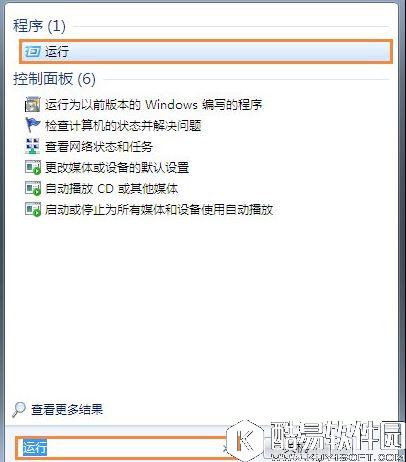
win7系统打印机提示spoolsv.exe应用程序错误该怎么解决?很多win7用户碰到打印机经常提示spoolsv.exe-应用程序错误,想要解决这个问题很简单,下面小编就为大家介绍win7系统打印机提示spoolsv.exe应用程序错误的解决方法。 win7系统打印机提示spoolsv.exe应用程序错误的解决方法: 1、点击“开始”菜单,查找“运行”功能,直接点击打开。
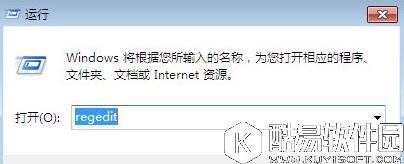
2、在弹出运行对话框里面输入“regedit”命令字符,点击确定之后就可以打开注册表编辑器。
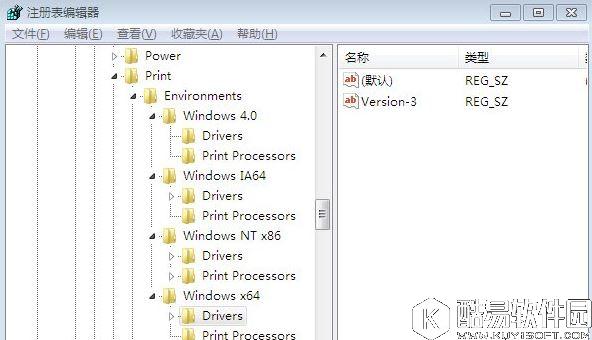
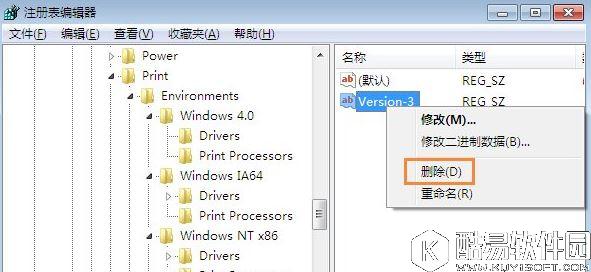
3、进入注册表之后,直接打开下面的选项“HKEY_LOCAL_MACHINESYSTEMControlSet001ControlPrintEnvironmentsWindows 64Drivers”,找到“Version-3”之后点击右键,直接将其删除。
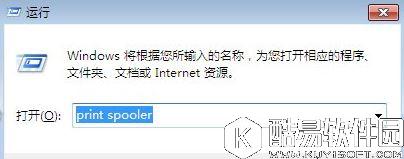
4、注册表修改完毕之后,在运行中输入 services.msc 命令字符,点击确定之后进入服务。
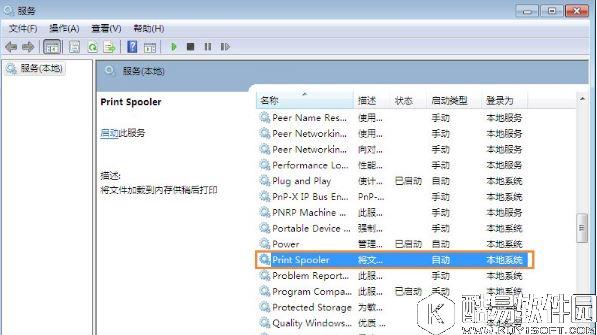
5、在服务选项里面找到“Print Spooler”,双击直接打开。
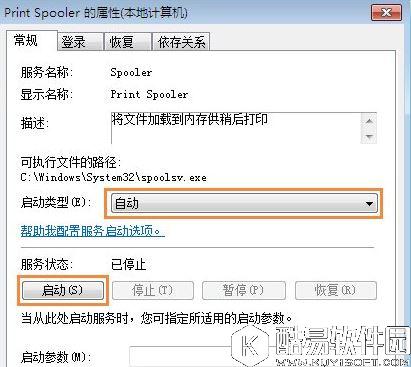
6、进入属性对话框,单击把Print Spooler服务启动,启动类型直接修改为自动。
关于win7系统打印机提示spoolsv.exe应用程序错误的解决方法小编就和大家介绍到这里,有碰到类似问题的用户,不妨参照上面的方法来进行解决。 |
推荐新闻


小编推荐软件专题
推荐内容
- 奇迹暖暖联盟20-7怎么过 联盟20-7通关搭配推荐(2022-02-24 14:53:53)
- Visual Studio 2019怎么创建.net泛型集合 创建.net泛型集合的方法(2022-02-14 10:57:05)
- 幻塔助力点上限是什么 助力点上限介绍(2022-02-07 14:31:50)
- oppo手机应用限时在哪设置时长 应用限时设置方法(2022-01-19 14:15:16)
- 一念逍遥大乘期境界什么时候上线 大乘期境界上线时间预告(2021-09-04 14:16:52)
- 项目管理个人工作总结(2021-08-03 15:07:25)
- 万国觉醒火鸡大作战活动内容 万国觉醒火鸡大作战玩法奖励一览(2020-11-25 18:19:37)
- 王者模拟战怎么快速刷经济 王者模拟战刷金币攻略(2019-11-04 14:52:10)
- 跑跑卡丁车手游S3赛季更新一览 跑跑卡丁车S3赛季更新(2019-10-29 14:16:17)
- 阴阳师SP鬼王酒吞童子技能分析 高配食发鬼魂土必备(2019-10-23 11:00:00)

相关内容
- windows无法验证此应用程序的许可证怎么解决 无法验证此应用程序解决方法
- 如何查看Win11安装的应用程序的版号 应用程序版号查看方法
- Win11怎么阻止对应用程序Internet访问 阻止对应用程序的Internet访问介绍
- win7系统搜狗输入法出现pinyinup.exe应用程序错误怎么办
- win8系统应用程序不能正常运行怎么办 win8系统应用程序不能正常运行解决方法
- win10系统输入文字提示pinyinup.exe应用程序错误怎么办
- win8提示应用程序并行配置不正确怎么办 应用程序并行配置不正确解决方法
- win10应用程序无法启动因为并行配置不正确解决办法
- win10应用程序无响应解决办法
- 应用程序无法启动 程序的并行配置不正确
热点内容


