关键字:win7系统internet选项在哪里 win7系统internet选项位置详解
|
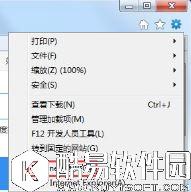
对于internet选项相信各位用户都很熟悉吧,internet选项里面含有很多重要的设置,我们经常会使用到。那么win7系统internet选项在哪里?现在小编就为大家分享关于win7系统internet选项在哪的相关内容,希望对大家有帮助。 方法/步骤: 1、以Win7下的Internet Explorer 9为例。打开浏览器之后,在浏览器的右上角有个齿轮的按钮,点击一下,在下拉菜单中我们就能看到Internet选项了。
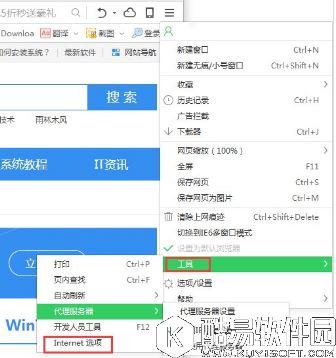
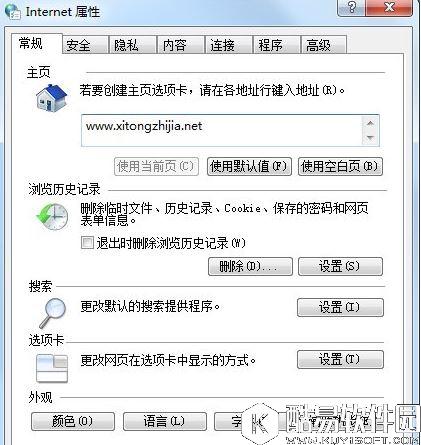
2、常见的其他浏览器,如360安全浏览器,一般在浏览器顶端的“工具”菜单项中找到Internet选项,单击这个选项,我们就能打开Internet的属性设置窗口。
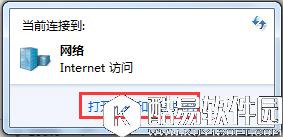
3、这是我们最常见的打开Internet选项的方法,当然还有其他方法。通过网络和共享中心也可以找到并打开它。在任务栏的右侧功能区,找到网络连接图标,然后单击一下,然后点击“打开网络和共享中心”。
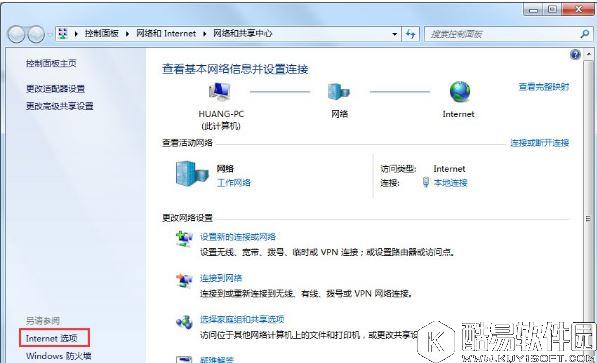
4、当我们打开网络和共享中心之后,Internet选择在哪呢?不要着急,在左侧一栏的下方,我们就能找到它,单击一下,同样可以打开Internet属性。
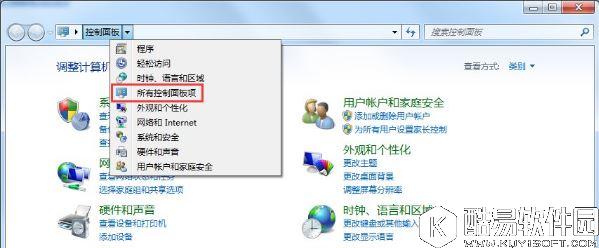
5、还有一种方法就是通过“控制面板”来打开。点击“开始”按钮-“控制面板”,在地址栏中,单击控制面板后的下拉箭头,选择“所有控制面板项”。
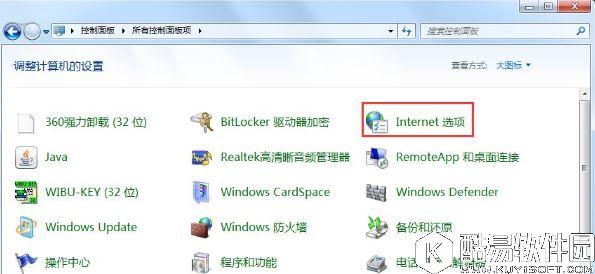
6、然后我们就很容易的找了“Internet选项”这个功能,单击就可以打开了!
关于win7系统internet选项在哪里的详细内容小编就和大家分享到这了,不了解internet选项在哪里的用户,不妨通过本篇教程来进行了解。 |
推荐新闻


小编推荐软件专题
推荐内容
- ps如何把多张图片合成pdf 图片合成教程分享介绍(2022-04-11 15:14:31)
- 斗罗大陆技能介绍 魂师对决刺豚斗罗技能玩法(2022-03-28 23:02:40)
- 光遇大树屋第三个任务怎么做 大树屋第三个任务完成方法(2022-02-16 15:56:19)
- 原神灯中妙影灯谜答案是什么 灯中妙影猜谜活动答案分享(2022-01-26 17:01:50)
- 战地风云2042多少钱 Steam售价介绍(2021-10-16 09:28:56)
- 阴阳师吞芋孟中速百星斗技思路 2020.4斗技百星阵容攻略(2020-04-17 15:03:30)
- 希沃白板5课件制作教程 希沃白板怎么做课件(2019-12-09 14:27:34)
- 王者模拟战高端局扶桑法刺流打法 武则天很重要(2019-11-23 11:35:42)
- 神都夜行录天开于子初中高单人打法介绍 天开于子单人通关阵容(2019-09-03 16:02:00)
- cf荒岛特训特色玩法介绍 荒岛特训教官训话(2017-11-15 17:36:49)
相关内容
- InDesign怎么添加行尾无浮动选项 添加行尾无浮动选项方法
- 腾讯文档下拉菜单选项如何设置 下拉菜单选项设置教程
- ps文字怎么做光泽效果 图层添加混合选项教程
- 荣耀手机开发人员选项如何关掉 关闭开发人员选项步骤
- 惠普LaserJet1020Plus打印机如何设置首选项 设置首选项的方法
- IE10怎么打开internet选项 打开internet选项的方法
- ps图层怎么添加混合选项 图层添加混合选项的方法
- 手机qq怎么把精选照片选项去掉 精选照片选项关闭方法
- IE11浏览器新建选项卡失败怎么办 新建选项卡失败的解决方法
- Microsoft Excel 2016如何设置打印颜色选项 设置打印颜色选项的方法
热点内容


