关键字:win7系统下audiodg.exe占cpu大怎么办 audiodg.exe占cpu大解决方法
|
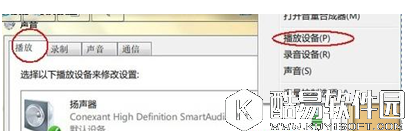
audiodg.exe是windows音频设备管理程序,可是最近很多用户反映说,任务管理器中audiodg.exe进程占用cpu特别大,那么win7系统下audiodg.exe占cpu大怎么办呢?下面小编就为大家介绍win7系统下audiodg.exe占cpu大的解决方法,希望对大家有帮助。 具体方法如下: 1、首先右击点击任务栏中的音量图标打开菜单,选择“播放器设备”;
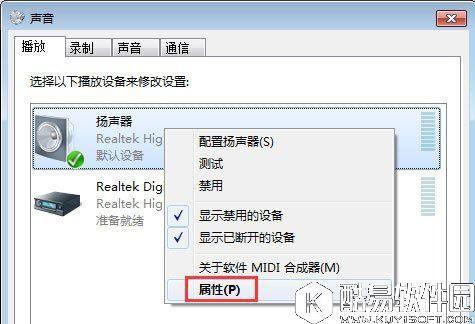
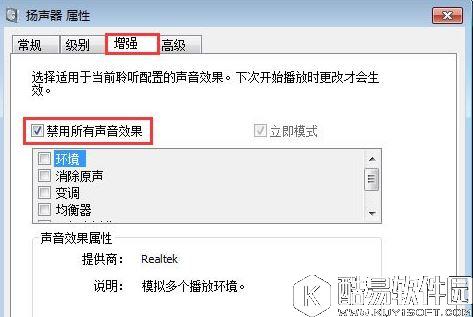
2、之后会弹出“声音”窗口,右键点击扬声器图标打开菜单,选择“属性”,进入属性户切换到“增强”选项卡;
3、勾选“禁用所有声音效果”,然后点击确定即可。
以上就是win7系统下audiodg.exe占cpu大的解决方法了,如果用户们觉得audiodg.exe进程占用内存特别大,可以参考上述步骤进行操作。 |
推荐新闻


小编推荐软件专题
推荐内容
- 英雄联盟大虫子大招能吃几层 大虫子最大能变多大(2022-04-09 09:24:30)
- 天涯明月刀从龙门派琅纹怎么搭配 从龙琅纹搭配推荐(2022-03-12 11:03:29)
- 和平精英福袋怎么领取 2022福袋具体领取方法介绍(2022-01-18 10:15:59)
- 原神一周年活动是什么时候 一周年活动时间预测(2021-09-10 14:13:45)
- 原神新深渊11-2无温迪打法 新深渊11-2没温迪怎么打(2021-01-04 11:13:56)
- 专为PPT菜鸟准备的一些办公技巧值得收藏(2019-05-10 18:09:21)
- 光荣使命新春伞包怎么得 新春伞包获得方法(2017-12-27 11:02:56)
- 搜狗阅读怎么下载小说 搜狗阅读APP下载地址分享(2017-11-30 08:47:55)
- 弹弹堂试炼塔第六十层怎么通关 通关技巧详解(2017-11-17 17:37:34)
- 奶块炼金炼金台合成方法(2017-07-28 11:02:20)
相关内容
- 0Win11右建没有刷新怎么办 右建没有刷新的解决方法
- coloros清除数据需要密码怎么办 清除数据需要密码解决方法
- coloros通知栏不显示图标怎么办 通知栏不显示图标解决方法
- QQ频道没有资格加入如何处理 频道没有资格加入解决方法
- 苹果13充电不显示圆圈 充电不显示圆圈解决方法
- 苹果13充电不显示快充 充电不显示快充解决方法
- 苹果13充电不显示充电图标 充电不显示充电图标解决方法
- Win11打不开PowerShell怎么办 无法打开PowerShell窗口解决方法
- Win11打不开安全中心怎么办 打不开安全中心的解决方法
- Win11系统线程异常未处理怎么办 系统线程异常未处理解决方法
热点内容


